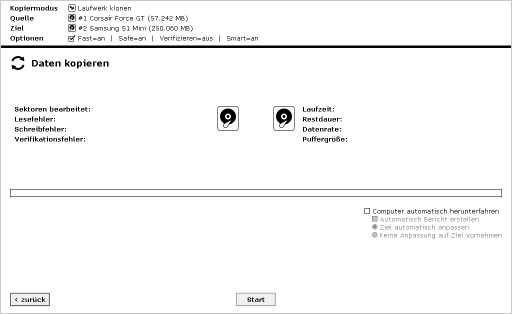
In diesem Programmbild starten und verfolgen Sie den Kopiervorgang.
Die Dialogseite Daten kopieren (Abb. 1) erscheint beim Start des Datentransfers. Einige Programmfunktionen zeigen vor dem Start eine Sicherheitsabfrage an. Überprüfen Sie in diesem Fall im Statusfeld die Einstellungen. Falls nötig, gelangen Sie mit zurück links unten zur entsprechenden Dialogseite, um die Einstellungen anzupassen. Starten Sie den Kopiervorgang mit Start erneut.
| |
| Abb. 1: Dialogseite 'Daten kopieren' |
Auf der linken und rechten Seite des Bedienfeldes sind die Felder der Statusanzeige. Diese zeigen Informationen über den aktuellen Stand des Kopiervorgangs.
| Status | Bedeutung |
|---|---|
| Sektoren bearbeitet | Absolute Zahl bereits kopierter Sektoren. |
| Lesefehler | Anzahl aufgetretener Lesefehler. Verringert sich, wenn Fehler behoben werden. |
| Schreibfehler | Anzahl aufgetretener Schreibfehler. Verringert sich, wenn Fehler behoben werden. |
| Verifikationsfehler | Diese Anzeige wird nur verwendet, falls Sie bei der Auswahl der Optionen Verifizieren gewählt haben. |
| Laufzeit | Die seit dem Start des Kopiervorgangs vergangene Zeit. |
| Restdauer | Geschätzte Restdauer des gesamten Kopiervorgangs. |
| Datenrate | Bisher erreichte durchschnittliche Datenrate. |
| Puffergröße | Größe des intern verwendeten Puffers. |
Unterhalb der Kopieranimation befindet sich die Prozentanzeige (Abb. 1). Sie zeigt den Status des aktuellen Durchlaufs an.
Der Fortschrittsbalken (fig. 1) zeigt den Status des aktuellen Vorgangs an. Der Fortschrittsstatus wird im Balken in Prozent (%) angezeigt. Der aktive Schritt des Prozesses ist links über dem Fortschrittsbalken zu sehen. Bei Vorgängen, bei denen mit längeren Laufzeiten zu rechnen ist, wird rechts über dem Fortschrittsbalken der Durchsatz in MB/s, zusammen mit der geschätzten Endzeit, angezeigt.
Der gesamte Vorgang besteht aus bis zu drei Durchläufen:
Sie können den laufenden Vorgang mit Stopp unterbrechen (Abb. 2). Setzen Sie den Vorgang entweder fort oder brechen Sie ihn ab. Sie erhalten dann einen Abschlussbericht.
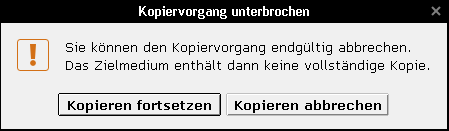 |
| Abb. 2: Kopiervorgang abbrechen? |
|
Nach bis zu drei Durchläufen ist der Vorgang regulär beendet. Es erscheint der Abschlussdialog mit einem Abschlussbericht.
