Ein Abschlussbericht erläutert den Ablauf und informiert über den durchgeführten Kopier- oder Imagevorgang.
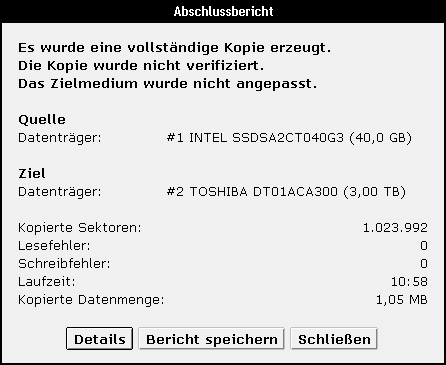
Zum Abschluss erscheint ein Dialog (Abb. 1) mit den nachfolgenden Informationen:
| Informationsfeld | Bedeutung |
|---|---|
| Quelle | Quelllaufwerk/-partition des Kopiervorgangs. |
| Ziel | Ziellaufwerk/-partition des Kopiervorgangs. |
| Kopierte Sektoren | Summe der kopierten Sektoren. |
| Lesefehler | Summe der aufgetretenen Lesefehler (ohne Verifikation). |
| Schreibfehler | Summe aufgetretener Schreibfehler |
| Verifikationsfehler | Summe der beim Verifikationslauf aufgetretenen Fehler. |
| Laufzeit | Gesamtlaufzeit des Vorgangs. |
| |
| Abb. 1: Abschlussdialog |
Über die Schaltfläche Schließen kehren Sie zum Hauptbildschirm zurück. Mit Details öffnen Sie ein Fenster mit genauen Angaben zu jedem einzelnen Ziellaufwerk.
Mit Bericht speichern können Sie einen ausführlichen Abschlussbericht erzeugen und als Textdatei speichern. Wählen Sie das Laufwerk aus, auf dem der Bericht gespeichert werden soll (Abb. 2). Mit Erstellen speichern Sie den Bericht auf dem gewählten Laufwerk in der Datei hdclone.<x>.txt (<x> = fortlaufende Nummer), die im Stammverzeichnis (z.B. X:\hdclone.1.txt) abgelegt wird. Der Bericht wird im PDF-Format gespeichert, oder als TXT, wenn Sie die PDF-Option abwählen.
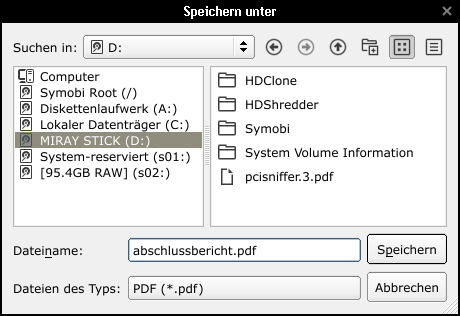 |
| Abb. 2: Bericht speichern |