 |
Ta aplikacja przywraca dysk z kopii zapasowej danych, która została wcześniej utworzona poprzez Kopia zapasowa lub kopiuje dane z obrazu z powrotem na dysk wraz z nakładką lub bez.
|
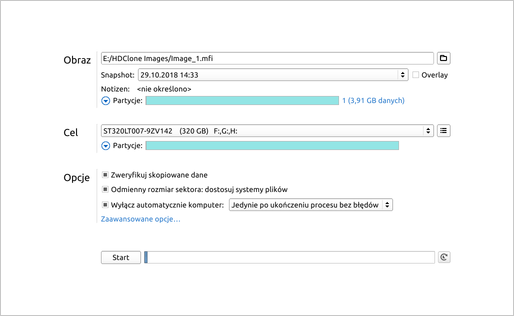 |
| rys.: Przywróć - ekran główny |
Zdecyduj, który obraz chcesz przywrócić. Jeśli znasz dokładną ścieżkę pliku i nazwę obrazu, możesz wprowadzić je bezpośrednio w polu wejściowym. Aby przeglądać w poszukiwaniu obrazu, otwórz Przeglądarkę obrazów przyciskiem  .
.
Jeśli istnieją migawki wybranego obrazu, wybierz migawkę, którą chcesz przywrócić lub wybierz obraz bazowy z listy rozwijanej.
Jeśli istnieje nakładka dla wybranego obrazu lub migawki, możesz wybrać, czy chcesz ją uwzględnić podczas przywracania, zaznaczając lub odznaczając pole Nakładka.
Układ partycji na obrazie zostanie wyświetlony na pasku poniżej listy wyboru dysków. Poszczególne partycje mogą być bezpośrednio zaznaczane lub odznaczane w celu uwzględnienia ich w procesie przywracania, klikając na nie na tym pasku. Otwórz komponent PartitionSelect poprzez link opcji. Możesz wyświetlać szczegóły dotyczące partycji podczas dokonywania wyboru.
Wybierz dysk docelowy, na który chcesz przywrócić obraz. Dostęp do Dodatkowych szczegółów i opcji uzyskasz poprzez przycisk  . Znajdziesz tu techniczne informacje dotyczące celu oraz wybór opcji HPA oraz DCO.
Wybierz następujące opcje przywracania obrazu:
Możesz zdecydować, aby komputer wyłączył się automatycznie po zakończeniu procesu kopiowania. Wybierz scenariusz, po którym chcesz aby komputer się wyłączył:
W każdym przypadku, raport zostanie automatycznie zachowany.
Kliknij na Zaawansowane opcje aby wybrać z poniższych:
Kliknij przycisk Rozpocznij aby rozpocząć proces. Stan procesu będzie wyświetlany na pasku postępu w procentach (%) wraz z informacjami o aktywnej części procesu, szybkości przesyłania danych i czasie trwania. Otwórz wskaźnik postępu i stanu poprzez  podczas trwania procesu aby śledzić szczegóły przebiegu. Aby przerwać proces, kliknij Anuluj .
Gdy proces zostanie ukończony, informacje o procesie oraz jego rezultacie mogą być przeglądane na wskaźniku postępu i stanu.