 podczas, gdy proces jest wciąż aktywny, aby śledzić szczegóły dotyczące obecnego przebiegu (rys. 1).
 Podczas trwania procesu, szczegóły o jego postępie mogą być śledzone na wskaźniku postępu i stanu. Po zakończeniu lub anulowaniu procesu komponent ten wskaże pomyślny przebieg lub wykaże napotkane błędy wraz z dodatkowymi informacjami dotyczącymi wyniku.
W zależności od używanej aplikacji, wskaźnik postępu i statusu pojawi się samoczynnie po zakończeniu danego procesu. Możesz także wywołać komponent stanu poprzez podczas, gdy proces jest wciąż aktywny, aby śledzić szczegóły dotyczące obecnego przebiegu (rys. 1).
Informacje w ramach komponentu stanu mogą się różnić w zależności od używanej aplikacji, ale struktura pozostaje taka sama we wszystkich aplikacjach korzystających z tego komponentu.
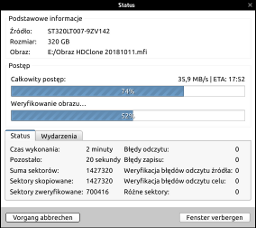 |
| rys. 1: Przykład wskaźnika postępu i stanu podczas aktywnego procesu tworzenia obrazu |
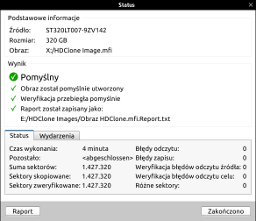 |
| rys. 2: Przykładowy wynik procesu tworzenia obrazu na wskaźniku postępu i stanu |
Przegląd ogólnych informacji o procesie, w zależności od używanej aplikacji.
Otwierając komponent stanu w trakcie trwania procesu (rys. 1) pasek postępu wyświetli całkowity postęp wraz z prędkością procesu i szacowanym czasem ukończenia (ETA) nad paskiem. Inny pasek postępu bezpośrednio pod nim wyświetli postęp obecnego kroku procesu.
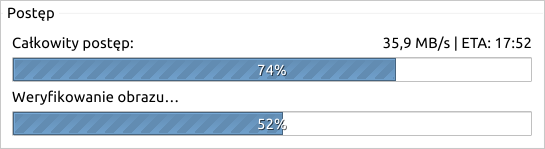 |
| rys. 3: Przykład pasków postępu podczas aktywnego procesu |
Tu wyświetlany jest wynik procesu. Pierwsze dwa wiersze odnoszą się do całego procesu. Dodatkowe szczegóły wyników procesu, w zależności od używanej aplikacji i wybranych opcji, przedstawione są poniżej.
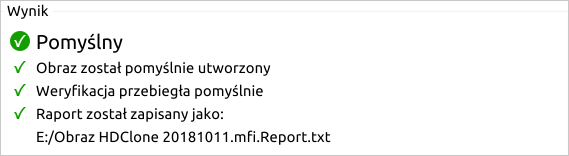 |
| rys. 4: Przykład wyniku po procesie tworzenia obrazu |
|
Dla wygody wyspecjalizowanych użytkowników można tutaj śledzić status procesu. Specyfikacje te różnią się w zależności od używanej aplikacji.
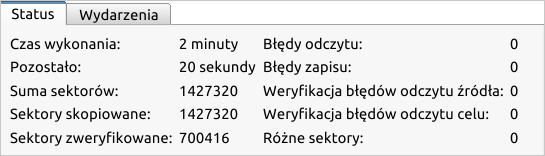 |
| rys. 5: Przykład informacji o stanie podczas aktywnego procesu |
Ta karta zawiera sekwencję poszczególnych kroków procesu, które są wykonywane podczas jego trwania. Etapy procesu dotyczą następujących kwestii:
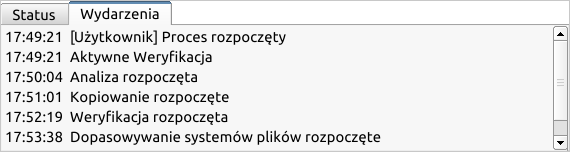 |
| rys. 6: Przykład sekwencji zdarzeń |
Każdy proces może generować jeden lub więcej komunikatów zawierających dodatkowe informacje, uwagi, ostrzeżenia oraz błędy. Będą one wyświetlane zbiorczo w tej oddzielnej zakładce, która zostanie aktywowana (stanie się widoczna) za każdym razem, gdy dodany zostanie nowy komunikat. Komunikaty są automatycznie sortowane według priorytetu, a najbardziej pilne znajdują się na górze.
 | Ostrzeżenie: informacja o błędach lub problemach, które mają wpływ na wynik. |
 | Ważne: informacja o błędach lub problemach, które mogą mieć wpływ na wynik. |
 | Uwaga: informacja o procesie, która nie ma wpływu na wynik. |
Wybierz Raport w dolnym lewym rogu komponentu, aby wyświetlić i zapisać szczegółowy Raport końcowy.
Możesz anulować aktywny proces, wybierając Anuluj w lewym dolnym rogu komponentu stanu (rys. 1). Możesz wtedy zdecydować wznowić proces, albo potwierdzić jego anulowanie.
Zamknij wskaźnik procesu i stanu klikając Zakończ .
