 |
SmartImage zapisuje jedynie obszary dysku, które zawierają dane systemu plików. Obrazy SmartImage oszczędzają czas i przestrzeń dyskową, dzięki czemu są one idealne do tworzenia kopii zapasowych. Więcej informacji na temat trybu działania SmartImage znaleźć można w sekcji Formaty obrazów.
|
 |
| rys. 1: Ekran główny |
Wybierz dysk, którego chcesz użyć jako źródła obrazu. Więcej informacji na temat wyboru dysku znajduje się w sekcji wybór dysku.
Układ partycji dysku źródłowego wyświetlony zostanie w pasku poniżej listy rozwijanej wyboru dysku. Poszczególne partycje można zaznaczać lub odznaczać bezpośrednio poprzez kliknięcie na nie w tym pasku. Otwórz komponent PartitionSelect poprzez link opcji. Możesz tu przeglądać szczegóły dotyczące partycji podczas dokonywania wyboru.
Przejdź do Dodatkowych szczegółów i ustawień naciskając przycisk  (rys. 2). Znajdziesz tu techniczne informacje o źródle oraz poniższe opcje:
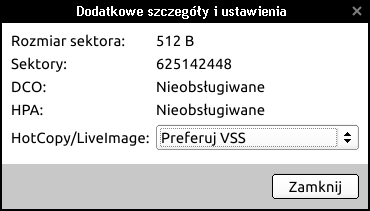 |
| rys. 2: Dodatkowe informacje i opcje dla źródła |
Określ plik docelowy, w którym chcesz przechowywać SmartImage poprzez wprowadzenie ścieżki pliku lub przeglądając klikając na przycisk 
Aby utworzyć skompresowany obraz, wybierz typ kompresji. Kompresja może być stosowana jedynie dla obrazów SmartImage, FullImage oraz HDClone BitImage (*.MFI oraz *.IMG).
Oprócz ustawień podstawowych, istnieją także Zaawansowane opcje … do wyboru z menu Opcje (rys. 3).
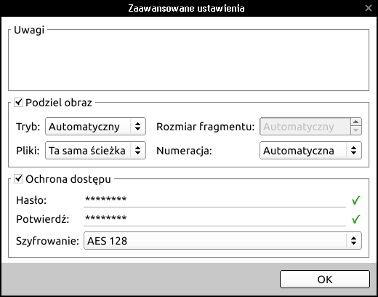 |
| rys. 3: Zaawansowane ustawienia |
Sekcja Opcje zawiera generalne możliwości procesowania obrazu.
Możesz zdecydować, aby komputer wyłączył się automatycznie po zakończeniu procesu kopiowania. Wybierz scenariusz, po którym chcesz aby komputer się wyłączył:
W każdym przypadku, raport zostanie automatycznie zachowany.
Oprócz powyższych opcji, istnieją także Opcje zaawansowane ….
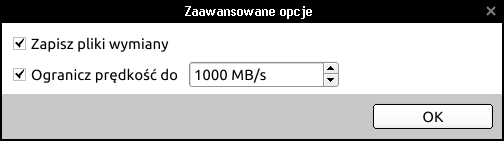 |
| rys. 4: Zaawansowane opcje |