Opcje tworzenia obrazów
Opcje tworzenia obrazów różnią się w zależności od wykorzystywanej aplikacji. Poszczególne opcje opisane są poniżej.
Skompresowane obrazy
Podczas tworzenia obrazu plików, masz możliwość skompresować go poprzez jedną z trzech opcji.
- QuickCompress: Bardzo szybka kompresja z dobrym kompromisem między współczynnikiem kompresji a czasem trwania. QuickCompress zalecany jest do szybkiego tworzenia kopii zapasowych przy jednoczesnym oszczędzaniu miejsca.
- Normalna: Wykorzystuje wyższy stopień kompresji z średnim czasem trwania.
- StrongCompress: Najwyższy współczynnik kompresji z najwyższym wymaganym czasem trwania. Wybierz tę opcję, aby zmaksymalizować ilość przestrzeni.
Jeśli chodzi o działanie HDClone i plików, w których zapisywane są obrazy, z punktu widzenia użytkownika nie ma różnicy między skompresowanymi i nieskompresowanymi obrazami. Kompresowanie obrazu zajmuje więcej czasu niż jego dekompresowanie. Oznacza to, że przywracanie skompresowanego obrazu następuje znacznie szybciej.
| Uwaga: Kompresja prowadzi zwykle do niższej prędkości kopiowania, gdyż kompresowanie danych wymaga dodatkowego czasu. Czasami jednak tworzenie skompresowanych obrazów plików może prowadzić do wyższej prędkości kopiowania, szczególnie jeśli nośnik zawierający obraz plików jest relatywnie wolny, na przykład jeśli jest to wolna pamięć USB, nośnik pamięci masowej połączony przez USB 1.1/2.0, wolny napęd sieciowy lub gdy używany jest QuickCompress. |
Ochrona dostępu
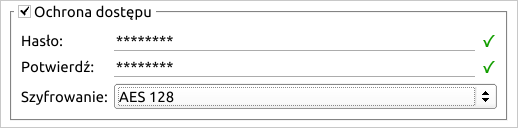
Dodaj ochronę dostępu do obrazu podczas jego tworzenia, jak ochrona hasłem oraz szyfrowanie.
 |
|
| rys.: Ochrona hasłem |
Ochrona hasłem
Podczas tworzenia obrazów, masz możliwość chronić je hasłem. HDClone nie przywróci obrazów chronionych hasłem, chyba że wprowadzone zostanie prawidłowe hasło.
Prawidłowe hasło musi zostać wprowadzone także w celu otwarcia lub zamontowania obrazu chronionego hasłem poprzez Miray Virtual Disk.
| Ważne: Ochrona hasłem chroni obrazy plików - HDClone oraz Miray Virtual Disk blokują dostęp do czasu wprowadzenia prawidłowego hasła. Dla bezpiecznej ochrony danych na plikach obrazu, wybierz opcję Szyfrowanie danych. |
Szyfrowanie
Z tą opcją, podczas tworzenia obrazu plików, dane na obrazie zostaną zaszyfrowane. W tym celu HDClone wykorzystuje szyfrowanie 128/256 bit AES.
Bez wprowadzenia określonego hasła dane z obrazu nie będą mogły być wtedy odczytane, zarówno przez HDClone, Miray Virtual Disk lub inne narzędzia.
| Ostrzeżenie: Ponieważ HDClone wykorzystuje bezpieczną metodę szyfrowania danych bez pomocniczego dostępu, jeśli hasło zostanie utracone, nie będzie żadnej możliwości odzyskania danych na zaszyfrowanym obrazie! |
| Uwaga: Zaszyfrowane obrazy plików obecnie nie mogą być otwierane ani montowane jako napędy wirtualne poprzez Miray Virtual Disk. |
| Wskazówka: Szyfrowanie znacznie wydłuża czas tworzenia i przywracania obrazów plików. Wybierz szyfrowanie danych jedynie jeśli jest to niezbędne. W innym wypadku, możesz użyć jedynie ochrony hasłem, która nie wydłuża czasu trwania operacji. |
Podziel obraz
Podziel obraz na wiele plików gdy maksymalny rozmiar fragmentu zostanie osiągnięty. Obraz może być podzielony automatycznie, ale możliwe jest także ręczne określenie rozmiaru pojedynczych plików. Fragmenty obrazu zostaną zapisane w ścieżce docelowej, ale masz także możliwość zapisania ich w osobnym podfolderze.
Zapisz pliki wymiany
Podczas tworzenia obrazów, zwykle nie jest konieczne zapisywanie plików wymiany pagefile.sys oraz hiberfil.sys do pliku obrazu, choć z tą opcją masz taką możliwość.
Maksymalny rozmiar fragmentu
Ogranicz rozmiar fragmentu w obrazie do zdefiniowanego maksimum. W celu zachowania kompatybilności z innymi systemami plików, wartość domyślna to 2047 MB. Aby później zapisać obraz na CD, DVD lub BD, możesz wybrać inną wartość (CD: 700 MB | DVD: 4700 MB | BD: 25000 MB).


