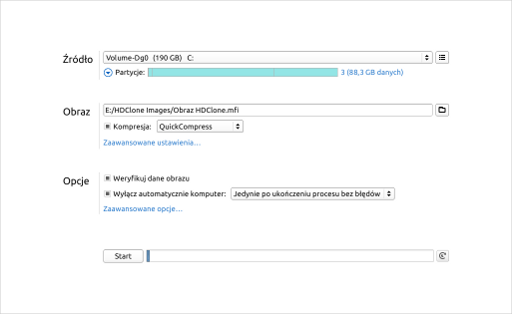
Zapisz istniejące dyski dynamiczne (zestawy dynamiczne) do obrazu tak samo jak w przypadku normalnych dysków (dysków podstawowych). Masz także możliwość wyboru określonych partycji do przeniesienia.
| |
| rys. 1: Ekran główny |
Wybierz pożądany zestaw dynamiczny, na bazie którego chcesz utworzyć obraz. Lista zawiera poszczególne typy dostępnych dysków. Więcej informacji na temat wyboru dysku znajduje się w sekcji wybór dysku.
Układ partycji dysku źródłowego wyświetlony zostanie w pasku poniżej listy rozwijanej wyboru dysku. Poszczególne partycje można zaznaczać lub odznaczać bezpośrednio poprzez kliknięcie na nie w tym pasku. Otwórz komponent PartitionSelect poprzez link opcji. Możesz tu przeglądać szczegóły dotyczące partycji podczas dokonywania wyboru.
Otwórz Dodatkowe szczegóły i ustawienia poprzez przycisk  (rys. 2). Znajdziesz tu techniczne informacje o źródle, jak również poniższe opcje:
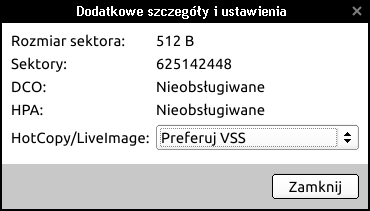 |
| rys. 2: Dodatkowe szczegóły i ustawienia |
Określ plik docelowy, w którym chcesz przechowywać SmartImage poprzez wprowadzenie ścieżki pliku lub przeglądając klikając na przycisk 
Wybierz pożądany format obrazu z rozwijanej listy poniżej ścieżki obrazu.
Aby utworzyć skompresowany obraz, wybierz typ kompresji. Kompresja może być stosowana jedynie dla obrazów SmartImage, FullImage oraz HDClone BitImage (*.MFI oraz *.IMG).
Oprócz ustawień podstawowych, istnieją także Zaawansowane opcje … do wyboru z menu Opcje (rys. 3).
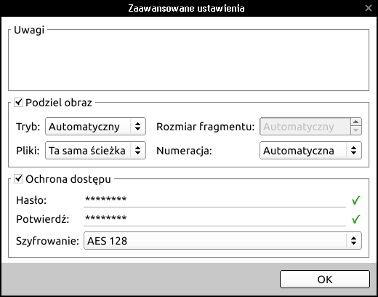 |
| rys. 3: Zaawansowane ustawienia |
Sekcja Opcje zawiera generalne możliwości procesowania obrazu.
Możesz zdecydować, aby komputer wyłączył się automatycznie po zakończeniu procesu kopiowania. Wybierz scenariusz, po którym chcesz aby komputer się wyłączył:
W każdym przypadku, raport zostanie automatycznie zachowany.
Oprócz powyższych opcji, istnieją także Opcje zaawansowane ….
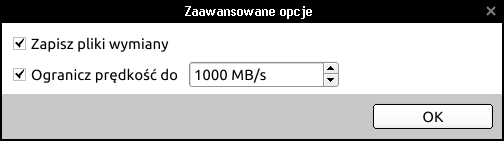 |
| rys. 4: Zaawansowane opcje |
Kliknij na przycisk Start (rys. 1) aby rozpocząć tworzenie obrazu. Stan wyświetlony zostanie w procentach (%) na pasku postępu, wraz z informacjami o aktywnej części procesu, prędkością przesyłania danych oraz czasem trwania. Aby przerwać proces, kliknij Anuluj .
Po zakończeniu procesu pojawi się Wskaźnik postępu i stanu, informujący o procesie i wyniku tworzenia obrazu. Możesz także otworzyć komponent stanu za pomocą  , gdy proces jest wciąż aktywny, aby śledzić szczegóły przebiegu.