BitCopy
Przy użyciu BitCopy, nazywanym również „Bare Metal Copy“ tworzona jest dokładna bitowo kopia fizyczna całego nośnika danych lub wybranej jego części. Wszystkie sektory źródła kopiowane są do celu niezależnie od tego, czy sektory systemu plików lub rejestru tabeli partycji są zajęte. Więcej informacji o BitCopy znajdziesz w sekcji Tryby kopiowania.
 |
|
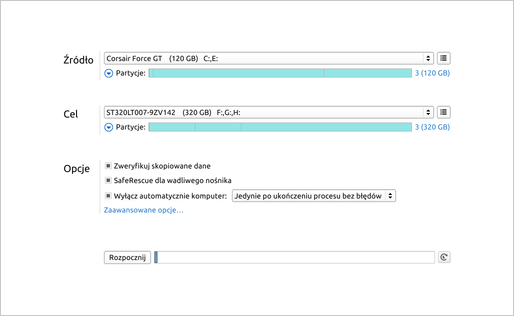
| rys. 1: Ekran główny |
Źródło
Wybierz dysk, którego chcesz użyć jako źródła dla kopii. Więcej informacji na temat wyboru dysku znajduje się w sekcji wybór dysku.
Partycje
Układ partycji dysku źródłowego wyświetlony zostanie w pasku poniżej listy rozwijanej wyboru dysku.
Dodatkowe szczegóły i ustawienia
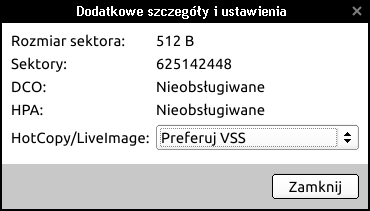
Przejdź do Dodatkowych szczegółów i ustawień naciskając przycisk  (rys. 2). Znajdziesz tu techniczne informacje o źródle oraz poniższe opcje:
- Odblokuj HPA: odblokuj HPA w celu zawarcia danych znajdujących się tam wraz z kopią.
- Usuń HPA+DCO: usuń HPA oraz DCO w celu zawarcia ich danych wraz z kopią. Na stałe zmieni to konfiguracje HPA oraz DCO dla dysku źródłowego.
- HotCopy/LiveImage (tylko HDClone/W): Z rozwijanej listy HotCopy/LiveImage wybierz opcja dostępu.
 |
|
| rys. 2: Dodatkowe informacje i opcje dla źródła |
Cel
Wybierz dysk docelowy dla kopii. Więcej informacji na temat wyboru dysku znajduje się w sekcji wybór dysku. Przejdź do Dodatkowych szczegółów i ustawień naciskając przycisk . Znajdziesz tu techniczne informacje o celu oraz opcje dla HPA oraz DCO.
Opcje
Wybierz poniższe opcje dla procesu kopiowania:
- Weryfikuj skopiowane dane: Ukończona kopia zostanie porównana ze źródłem w celu weryfikacji, że ich zawartości dokładnie sobie odpowiadają.
- SafeRescue dla wadliwego nośnika: W przypadku wystąpienia błędów odczytu, wadliwe obszary zostaną ponownie odczytane po przerwaniu procesu kopiowania przy użyciu specjalnych technik odzyskiwania danych.
Wyłącz automatycznie komputer
Możesz zdecydować, aby komputer wyłączył się automatycznie po zakończeniu procesu kopiowania. Wybierz scenariusz, po którym chcesz aby komputer się wyłączył:
- Jedynie po ukończeniu procesu bez błędów: Komputer zostanie wyłączony jeśli podczas działania procesu nie wystąpiły żadne błędy.
- Nawet gdy proces powiedzie się częściowo: komputer zostanie zamknięty, jeśli w trakcie procesu wystąpiły błędy, które nie miały wpływu na powodzenie wyniku
- W każdym przypadku: Komputer zostanie zamknięty nawet, gdy proces zostanie zakończony z błędami.
W każdym przypadku, raport zostanie automatycznie zachowany.
Zaawansowane opcje
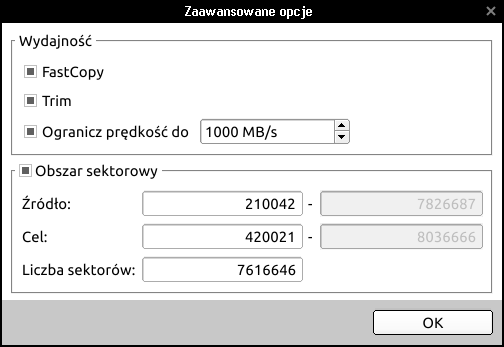
Kliknij na Zaawansowane opcje aby wybrać z poniższych:
- FastCopy: Specjalny algorytm przyspieszający prędkość kopiowania
- Trim: Cofnij przydział nieużywanych bloków danych i przyspiesz zapis dla dysków SSD podczas i po ukończeniu klonowania.
- Ogranicz prędkość: Zmniejsza prędkość zapisu, ponieważ wysoka prędkość HDClone może prowadzić do nadmiernego obciążenia niektórych z szybszych modeli dysków SSD.
- Obszar sektorowy: Aby utworzyć Kopię obszaru częściowego, ustal obszar sektorowy wprowadzając początek przesunięcia i cel przesunięcia.
| Ostrzeżenie: Niedokładnie zdefiniowany obszar sektorowy może prowadzić do utraty danych lub spowodować, że rezultat będzie nieużyteczny. Więcej informacji o tej funkcji znajdziesz w rozdziale Kopia obszaru częściowego. |
 |
|
| rys. 3: Zaawansowane opcje dla procesu kopiowania |
