 |
Diese App stellt einen zuvor mit Sichern gesicherten Datenträger wieder her oder kopiert die Daten aus einem Image zurück auf einen Datenträger, mit oder ohne Overlay.
|
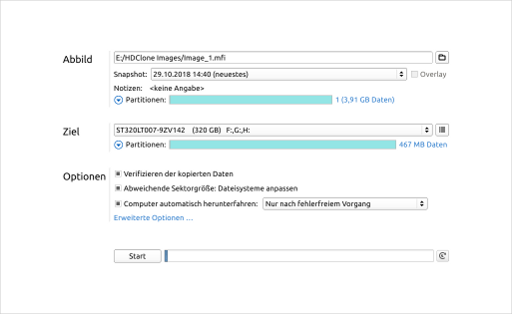 |
| Abb.: Restore - Hauptbildschirm |
Bestimmen Sie, welches Image Sie wiederherstellen möchten. Wenn Sie den genauen Dateipfad und die Bezeichnung des Images kennen, können Sie ihn direkt in das Eingabefeld eingeben. Um nach einem Image zu suchen, öffnen Sie den Image-Browser mit der Schaltfläche  .
.
Wenn Snapshots des ausgewählten Images vorhanden sind, wählen Sie im Dropdown den Snapshot, den Sie wiederherstellen möchten, oder wählen Sie das Basisimage aus.
Wenn für das ausgewählte Image oder den ausgewählten Snapshot ein Overlay vorhanden ist, können Sie wählen, ob es in die Wiederherstellung einbezogen werden soll oder nicht, indem Sie das Overlay Kontrollkästchen aktivieren oder deaktivieren.
Das Layout der Partitionen auf dem Image wird in einem Balken unterhalb des Dropdown-Menüs zur Datenträgerauswahl angezeigt. Durch Anklicken der einzelnen Partitionen in dieser Leiste können Sie diese direkt an- und abwählen für die Wiederherstellung einzubeziehen oder auszuschließen. Öffnen Sie die Komponente PartitionSelect mit dem Optionslink. Hier können Sie sich Details zu den Partitionen ansehen, während Sie Ihre Auswahl treffen.
Wählen Sie einen Zieldatenträger auf dem Sie das Image wiederherstellen möchten. Öffnen Sie mit  das Dialogfenster Weitere Details und Optionen. Hier finden Sie technische Daten des Zieldatenträgers und können HPA und DCO Einstellungen vornehmen.
Wählen Sie weitere Optionen für die Wiederherstellung des Image:
Sie können festlegen, ob und unter welchen Umständen der Computer nach der Erstellung automatisch heruntergefahren werden soll. Dafür haben Sie folgende Möglichkeiten:
In allen Fällen wird automatisch ein Abschlussbericht abgespeichert.
Klicken Sie auf Erweiterte Optionen um folgende zusätzliche Optionen zu wählen:
Starten Sie den Vorgang mit Start . Der Status des Vorgangs wird im Fortschrittsbalken in Prozent (%) angezeigt, zusammen mit Informationen zum aktuellen Teil des Vorgangs, zum Datendurchsatz und zur Laufzeit. Sie können die dieses Fenster während des aktiven Vorgangs mit  öffnen, um die Details des Ablaufs zu verfolgen. Um den Vorgang abzubrechen, klicken Sie auf Abbrechen .
Sobald der Vorgang abgeschlossen ist, können Informationen über den Vorgang und das Ergebnis der Kopie in der Fortschritts- und Statusanzeige eingesehen werden.