 |
Ein FullImage (physisches Image) speichert alle Sektoren des Datenträgers oder der gewählten Partitionen sowie optional Sektoren dazwischen in ein Datei-Image. Ein FullImage kann von allen unterstützten Datenträgern erstellt werden. Mehr Informationen über die Arbeitsweise des FullImage finden Sie unter Image-Formate.
|
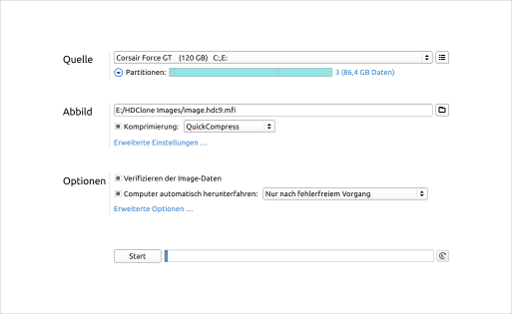 |
| Abb. 1: Hauptbildschirm |
Wählen Sie eine Quelle aus, aus der das Image erzeugt werden soll. Mehr Informationen zur Auswahl finden Sie unter Datenträger auswählen.
Das Layout der Partitionen auf der Quelle wird in einem Balken unterhalb des Dropdown-Menüs zur Datenträgerauswahl angezeigt. Durch Anklicken der einzelnen Partitionen in dieser Leiste können Sie diese direkt an- und abwählen um sie mit zu kopieren oder auszuschließen. Öffnen Sie die Komponente PartitionSelect mit dem Optionslink. Hier können Sie sich Details zu den Partitionen ansehen, während Sie Ihre Auswahl treffen.
Öffnen Sie mit  das Dialogfenster Weitere Optionen (Abb. 2). Hier finden Sie technische Daten des Quelldatenträgers und können weitere Einstellungen vornehmen:
 |
| Abb. 2: Weitere Informationen und Optionen zur Quelle |
Geben Sie die gewünschte Ziel-Datei an, in der das Image gespeichert werden soll. Tragen Sie dazu im Eingabefeld die Ziel-Datei ein oder wählen Sie diese über die Schaltfläche  aus.
aus.
Wenn Sie ein komprimiertes Image erstellen möchten, wählen Sie eines der Kompressionsverfahren. Nur SmartImages, FullImages und HDClone BitImages (*.MFI und *.IMG) können komprimiert werden.
Zusätzliche Einstellungen zum Abbild können Sie im Dialogfenster Erweiterte Einstellungen (Abb. 3) festlegen.
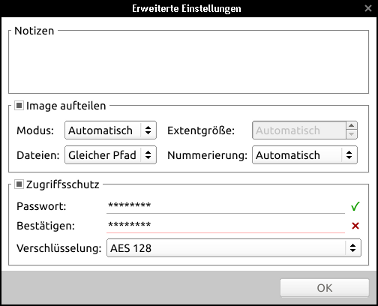 |
| Abb. 3: Erweiterte Einstellungen |
Der Abschnitt Optionen bietet allgemeine Möglichkeiten zur Image-Erstellung.
Sie können festlegen, ob und unter welchen Umständen der Computer nach der Erstellung automatisch heruntergefahren werden soll. Dafür haben Sie folgende Möglichkeiten:
In allen Fällen wird automatisch ein Abschlussbericht abgespeichert.
Zusätzlich zu den oben aufgezeigten Optionen haben Sie die Möglichkeit unter Erweiterte Optionen … zusätzliche Optionen zu wählen.