Optionen zur Image-Erstellung
Die Optionen zur Image-Erstellung unterscheiden sich je nach verwendeter Image-App. Die verschiedenen Optionen werden hier beschrieben.
Komprimierte Images
Beim Erstellen eines Datei-Images haben Sie die Möglichkeit, das Image während der Erstellung zu komprimieren. Dabei können Sie von drei Optionen wählen.
- QuickCompress: Sehr schnelle Komprimierung mit gutem Kompromiss zwischen guter Kompressionensrate und geringem Zeitbedarf. Wählen Sie diese Option, um bei schnellen Backups gleichzeitig Speicherplatz zu sparen.
- Normal: Eine höhere Kompressionsrate mit mittlerem Zeitbedarf.
- StrongCompress: Höchste Kompressionsrate mit dem höchsten Zeitbedarf. Wählen Sie diese Option für eine maximale Speicherplatzersparnis.
In Bezug auf die Bedienung von HDClone und die Dateien, in denen die Images abgelegt werden gibt es aus Anwendersicht keinen Unterschied zwischen komprimierten und unkomprimierten Datei-Images. Das Erstellen des komprimierten Datei-Images ist dabei zeitaufwändiger als das Dekomprimieren. Daher ist die Geschwindigkeit beim Zurückspielen eines komprimierten Datei-Images höher.
| Hinweis: Eine Komprimierung führt durch den zusätzlichen Zeitaufwand meist zu einer geringeren Kopiergeschwindigkeit. In einigen Fällen können komprimierte Images auch zu einer höheren Kopiergeschwindigkeit führen, vor allem wenn der Datenträger, welcher das Image enthält, nicht sehr schnell ist, z.B. bei USB-Sticks, USB 1.1/2.0-angebundene Massenspeicher oder langsamen Netzwerk-Laufwerken sowie bei der Verwendung von QuickCompress. |
Zugriffsschutz
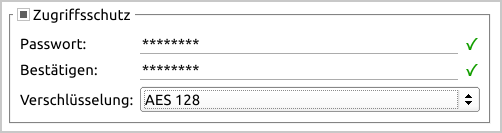
Durch die Vergabe von einem Passwort und Verschlüsselung können Sie Ihrem Image während der Erstellung einen Zugriffsschutz hinzufügen.
 |
|
| Abb.: Zugriffsschutz |
Passwortschutz
Sie können Images bei der Erstellung mit einem Passwort schützen. Ein Datei-Image mit Passwortschutz wird von HDClone nicht zurückgespielt, ohne dass vorher das Passwort angegeben wird.
Auch mit Miray Virtual Disk kann eine passwortgeschützte Image-Datei nicht geöffnet oder als virtuelles Laufwerk eingebunden werden, ohne dass das Passwort angegeben wird.
| Wichtig: Der Passwortschutz ist ein reiner Zugriffsschutz zum Datei-Image: HDClone und Miray Virtual Disk verweigern ohne das richtige Passwort den Zugriff. Für sicheren Schutz der Daten im Datei-Image wählen Sie die Datenverschlüsselung. |
Datenverschlüsselung
Mit dieser Option für die Erstellung eines Images werden die Daten im Image verschlüsselt abgelegt. Dafür verwendet HDClone eine 128/256-Bit-AES-Verschlüsselung.
Die Daten des Images können dann ohne das angegebene Passwort nicht mehr ausgelesen werden, weder mit HDClone oder Miray Virtual Disk noch mit anderen Software-Werkzeugen.
| Warnung: Da es sich bei der Daten-Verschlüsselung in HDClone um ein sicheres Verfahren ohne „Zweitschlüssel“ handelt, sind die Daten von Images die mit Daten-Verschlüsselung erstellt wurden unwiederbringlich verloren, wenn das Passwort vergessen wird! |
| Hinweis: Verschlüsselte Datei-Images können mit Miray Virtual Disk derzeit nicht als virtuelle Laufwerke eingebunden werden. |
| Tipp: Der Rechenaufwand für die Daten-Verschlüsselung erhöht die Laufzeit bei Datei-Images. Sie sollten die Daten-Verschlüsselung daher nur anwählen, wenn sie erforderlich ist. Falls auch der reine Zugriffsschutz ausreichend ist, erhöht dieser die Dauer des Vorgangs nicht. |
Image aufteilen
Das Image kann in mehrere Dateien aufgeteilt wenn die Maximalgröße erreicht ist. Die Aufteilung des Image kann automatisch erfolgen oder die Sie können die Größen der Einzeldateien manuell festlegen. Die Image-Fragmente können im Zielpfad angelegt werden oder in einen Unterordner verschoben werden.
Auslagerungsdateien speichern
Bei der Imageerstellung ist es normalerweise nicht notwendig die Auslagerungsdateien pagefile.sys und hiberfil.sys mit im Image zu speichern. Mit dieser Option können Sie die Dateien speichern.
Maximale Extentgröße
Größe des Extents im Image auf ein Maximum beschränken. Für Dateisystem-Kompatibilität ist die Voreinstellung 2.047 MB. Um ein Image später auf CD, DVD oder BD zu brennen, können Sie andere Größen angeben (z.B. CD: 700 MB | DVD: 4.700 MB | BD: 25.000 MB).


