Wenn beim Booten des Programms von USB-Stick oder CD/DVD Probleme auftreten (zum Beispiel Bildschirm bleibt schwarz, Startbildschirm friert ein), finden Sie nachfolgend entsprechende Lösungen.
Wenn das Bootmedium (USB-Stick oder USB-CD/DVD-Laufwerk) im BBS-Menü nicht erscheint, aktivieren Sie im BIOS-Setup zuvor die Unterstützung für USB-Bootmedien. Rufen Sie das BIOS-Setup mit F2 , Entf (= Del ) oder F10 auf. Die Einstellung ist BIOS-spezifisch unter unterschiedlichen Bezeichnungen und Menüpunkten erreichbar, meist unter Stichworten wie USB, Boot und Legacy. Im BIOS-Setup können Sie auch das Booten von USB fest voreinstellen, meist unter dem Menüpunkt Boot .
Neuere PCs haben meist ein UEFI-BIOS. Das Programm unterstützt das Booten mit UEFI. Auch die SecureBoot-Funktion aktueller BIOSse wird unterstützt. Bei Problemen mit SecureBoot deaktivieren Sie diese Funktion, bevor Sie das Programm booten. Sie können SecureBoot anschließend wieder aktivieren. Falls dennoch Probleme beim Booten mit UEFI auftreten, erstellen Sie das Bootmedium erneut mit dem Boot-Setup und deaktivieren Sie dabei die Option UEFI-Bootunterstützung. Wiederholen Sie dann damit den Bootvorgang.
| |
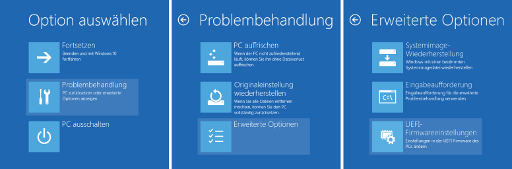
| Abb. 1: Auswahl zum Neustart |
 gedrückt, während Sie auf Neu starten klicken. Damit gelangen Sie auf einen blauen Bildschirm mit dem Titel Option auswählen. Wählen Sie dort Problembehandlung, danach Erweiterte Optionen und schließlich UEFI-Firmwareeinstellungen. gedrückt, während Sie auf Neu starten klicken. Damit gelangen Sie auf einen blauen Bildschirm mit dem Titel Option auswählen. Wählen Sie dort Problembehandlung, danach Erweiterte Optionen und schließlich UEFI-Firmwareeinstellungen. |
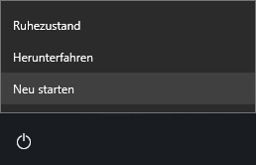 |
| Abb. 2: Neustart-Optionen von Windows |
Die Starteinstellungen der selbstbootenden Varianten sind für schnelles Booten optimiert. Sie lassen sich im Falle von Problemen beim Booten ändern. Drücken Sie dazu auf dem Boot-Bildschirm die Taste W für Weitere Optionen. Damit öffnen Sie das Menü mit Erweiterten Startoptionen.
Wählen Sie hier, ob Sie die Symobi- oder Linux-Variante des Programms starten möchten.
Die Startmodi bieten die Möglichkeit, abgestuft verschiedene Konfigurationen für den Systemstart einzustellen.
Im Fall von Problemen kann ein bestimmter Grafikmodus ausgewählt werden.
Optionen für das Speichern des System-Log.
Die Optionen können Sie einzeln aktivieren oder deaktivieren und anschließend mit einem der Startmodi booten.
Wählen Sie die gewünschten Startmodi und -optionen aus und booten Sie anschließend mit der gewünschten Startauswahl (Tasten ↑ , ↓ und Enter .)
