ab Professional Edition
Das WIM-Imageformat stammt von dem Programm Image-X und wird von Microsoft verwendet. Typischerweise werden Images zur Wiederherstellung eines Windows-Systems von Microsoft und OEMs im WIM-Format bereitgestellt.
Mit dieser App lassen sich Images im WIM-Format zurückspielen. Damit können vor allem Sicherungen, die mit Windows Bordmitteln erstellt wurden oder Images zur Wiederherstellung ('Recovery-Image') auf einen Datenträger zurückgespielt werden.
Diese App eignet sich vor allem zur Wiederherstellung aus einem Windows-Backup oder Recovery-Image sowie zum Deployment von neu aufgesetzten Systemen.
| |
|---|
| WIM-Image wiederherstellen |
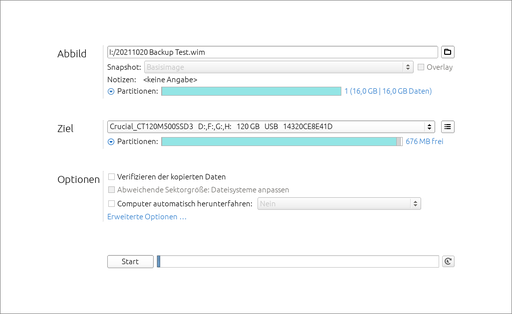
Hier wählen Sie die wiederherzustellende Windows-Imagedatei aus.
Wenn Sie den genauen Dateipfad und die Bezeichnung des Images kennen,
können Sie ihn direkt in das Eingabefeld eingeben. Um nach einem Image
zu suchen, öffnen Sie den Image-Browser mit der
Schaltfläche  .
Wenn Snapshots des ausgewählten Images vorhanden sind, wählen Sie im Dropdown den Snapshot, den Sie wiederherstellen möchten, oder wählen Sie das Basisimage aus.
Wenn für das ausgewählte Image oder den ausgewählten Snapshot ein Overlay vorhanden ist, können Sie wählen, ob es in die Wiederherstellung einbezogen werden soll oder nicht, indem Sie das Overlay Kontrollkästchen aktivieren oder deaktivieren.
Das Layout der Partitionen auf dem Image wird in einem Balken unterhalb des Dropdown-Menüs zur Datenträgerauswahl angezeigt. Durch Anklicken der einzelnen Partitionen in dieser Leiste können Sie diese direkt an- und abwählen für die Wiederherstellung einzubeziehen oder auszuschließen. Öffnen Sie die Komponente PartitionSelect mit dem Optionslink. Hier können Sie sich Details zu den Partitionen ansehen, während Sie Ihre Auswahl treffen.
Wählen Sie einen Zieldatenträger, auf dem Sie das Image
wiederherstellen möchten. Öffnen Sie mit  das Dialogfenster Weitere
Details und Optionen. Hier finden Sie technische Daten des
Zieldatenträgers und können HPA und DCO Einstellungen vornehmen.
Wählen Sie weitere Optionen für die Wiederherstellung des WIM-Image:
Verifizieren der Image-Daten: Nach der Erstellung wird das gesamte Image in einem Verifikationslauf nochmals mit der Quelle verglichen, um sicherzustellen, dass die Inhalte übereinstimmen.
System nach Abschluss automatisch herunterfahren: Diese Option ermöglicht eine automatische Abschaltung des Computers nach Beendigung des Vorgangs. Dafür können Sie verschiedene Bedingungen festlegen.
Zusätzlich zu den oben aufgezeigten Optionen haben Sie die Möglichkeit, unter Erweiterte Optionen … zusätzliche Optionen zu wählen.
Leistung
FastCopy: Ein spezieller Algorithmus, der die Kopiergeschwindigkeit beschleunigt.
Trim: Nicht belegte Datenbereiche freigeben. Kann SSDs beim Schreiben und danach beschleunigen.
Geschwindigkeit begrenzen: Erlaubt eine Verminderung der Übertragungsgeschwindigkeit, da die Leistung von HDClone bei einigen schnellen SSD-Modellen aufgrund von Hardwareüberlastung zu einem zeitweiligen Ausfall führen kann.
Betriebssystem
Neuer Computername: Der bestehende Computername wird angezeigt und kann im Eingabefeld geändert werden.
Treiber anpassen: Die installierten Boot-Treiber für das auf Quelle vorhandene Betriebssystem werden automatisch angepasst.
USB-Boot aktivieren: Ist diese Option aktiviert, können geeignete Betriebssysteme (z.B. Windows 7 und höher) auf einen USB-Datenträger kopiert und von diesem auch per USB gebootet werden.
Windows-SID neu setzen: Die System-SID von Windows wird neu gesetzt. Dies ist wichtig bei Wiederherstellung und Kopie von Systemen in Domänennetzwerken.
WSUS-Client ID zurücksetzen: Die Windows Server Update Services (WSUS) benötigen in Domänennetzwerken eindeutige Client-IDs. Es kann vorkommen, dass Clients doppelte WSUS-Client-IDs erhalten, etwa durch das Klonen von Datenträgern. Mit dieser Funktion lässt sich die Client-ID zurücksetzen und das ordnungsgemäße Funktionieren des Windows Server Update Service sicherstellen.
Datenträger
Disksignatur ändern: Die bestehende Disksignatur (Datenträger-ID) wird angezeigt und kann im Eingabefeld geändert werden.
MediaDirect entfernen: Die MediaDirect-Kennung bei älteren Dell-Geräten wird entfernt.
4K-Kompatibilität: Richtet die kopierten Partitionen automatisch auf 4-KiB-Grenzen auf dem Zielmedium aus, um die Effizienz des Lesens und Schreibens beim Klonen oder Zurückspielen eines Datenträgers mit 4K-Sektoren sicherzustellen.
1M-Partitionsausrichtung: Ausrichtung der Partitionen auf 1MiB-Grenzen, um eine optimale Leistung beim Datenzugriff sicherzustellen.
Zu GPT umwandeln: Wandelt das bestehende Partitionsschema des Datenträgers in GPT um.
Starten Sie den Vorgang mit Start . Der
Status des Vorgangs wird im Fortschrittsbalken in Prozent (%) angezeigt,
zusammen mit Informationen zum aktuellen Teil des Vorgangs, zum
Datendurchsatz und zur Laufzeit. Sie können dieses Fenster während des
aktiven Vorgangs mit  öffnen, um die Details des Ablaufs zu verfolgen. Um den Vorgang
abzubrechen, klicken Sie auf Abbrechen .
Sobald der Vorgang abgeschlossen ist, erscheint die Statuskomponente, die Sie über den
Vorgang und das Ergebnis der Image-Wiederherstellung informiert. Sie
können die Statuskomponente auch mit öffnen, während der Vorgang noch aktiv ist, um die
Details des Ablaufs zu verfolgen.