Mit dieser App werden die Änderungen gesichert, die seit der letzten Vollsicherung auf einem Datenträger erfolgt sind. Diese Art der Sicherung heißt Differenzielles Backup, da die Sicherungsdatei nur die Änderungen enthält. Zusammen mit der Vollsicherung lässt sich dann der jeweils gewünschte Stand wiederherstellen.
Da bei einem Differenziellen Backup immer die Differenz zu einer bestehenden Vollsicherung ermittelt wird, muss diese vorhanden sein und angegeben werden. Es wird dann ein separates Image erstellt, das die ermittelten Änderungen gegenüber der Vollsicherung enthält.
Abgesehen davon funktioniert die Bedienung von "Änderungen Sichern" ganz ähnlich wie die Vollsicherung.
Diese App ergänzt die App "Vollsicherung", da hiermit die Änderungen seit der letzten Vollsicherung gesichert werden können.
| |
|---|
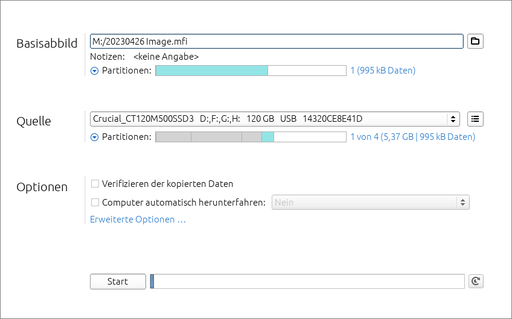
| Änderungen sichern |
Wählen Sie ein bereits erstelltes Basisabbild aus.
Das Layout der gesicherten Partition(en) auf der Quelle wird in einem Balken unterhalb des Dropdown-Menüs zur Datenträgerauswahl angezeigt. Durch Anklicken der einzelnen Partitionen in dieser Leiste können Sie diese direkt an- und abwählen, um sie mit zu kopieren oder auszuschließen. Öffnen Sie die Komponente PartitionSelect mit dem Optionslink. Hier können Sie sich Details zu den Partitionen ansehen, während Sie Ihre Auswahl treffen.
Hier wird der Herkunftsort des Basisabbildes angezeigt und vorausgewählt.
Öffnen Sie mit  das
Dialogfenster Weitere Details und Optionen. Hier finden Sie technische
Daten des Quelldatenträgers und können HPA und DCO Einstellungen
vornehmen.
HPA entsperren: HPA (Host Protected Area) entsperren, um die Daten darin mit im Image zu speichern.
HPA+DCO entfernen: HPA und DCO (Device Configuration Overlay) entfernen, um die darin enthaltenen Daten mit im Image zu speichern. Dies ändert die Konfiguration von HPA und DCO für den Quelldatenträger dauerhaft.
HotCopy/LiveImage (nur HDClone/W): im HotCopy/LiveImage-Dropdown können Sie eine Zugriffsoption wählen.
Verifizieren der Image-Daten: Nach der Erstellung wird das gesamte Image in einem Verifikationslauf nochmals mit der Quelle verglichen, um sicherzustellen, dass die Inhalte übereinstimmen.
System nach Abschluss automatisch herunterfahren: Diese Option ermöglicht eine automatische Abschaltung des Computers nach Beendigung des Vorgangs. Dafür können Sie verschiedene Bedingungen festlegen.
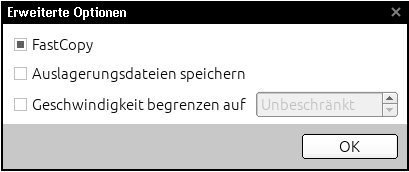
Zusätzlich zu den oben aufgezeigten Optionen haben Sie die Möglichkeit, unter Erweiterte Optionen … zusätzliche Optionen zu wählen.
FastCopy: Ein spezieller Algorithmus, der die Kopiergeschwindigkeit beschleunigt.
Auslagerungsdateien übertragen: Speichern Sie auch die Auslagerungsdateien im Image.
Geschwindigkeit begrenzen: Erlaubt eine Verminderung der Übertragungsgeschwindigkeit, da die Leistung von HDClone bei einigen schnellen SSD-Modellen aufgrund von Hardwareüberlastung zu einem zeitweiligen Ausfall führen kann.
 |
|---|
| Erweiterte Optionen |
Starten Sie die Sicherung der Änderungen mit Start . Der Fortschrittsbalken zeigt den aktuellen Status der Sicherung in Prozent an. Um den Vorgang abzubrechen, klicken Sie auf Abbrechen .
Sobald der Vorgang abgeschlossen ist, erscheint die Statuskomponente, die Sie über den
Vorgang und das Ergebnis der Sicherung informiert. Sie können die
Statuskomponente auch mit  öffnen, während der Vorgang noch aktiv ist, um die
Details des Ablaufs zu verfolgen.