Rozpocznij i śledź proces przesyłania danych.
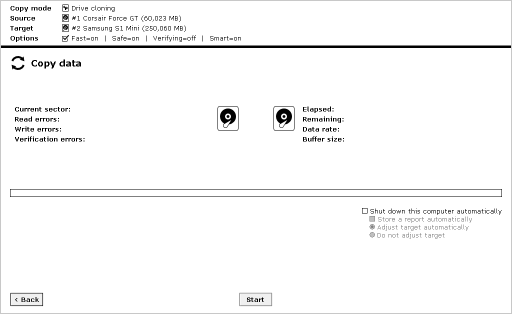
Okno Kopiowanie danych(rys. 1) pojawia się po rozpoczęciu transferu danych. Niektóre funkcje programu wyświetlają zapytanie bezpieczeństwa przed rozpoczęciem. W tym przypadku, sprawdź panel stanu aby upewnić się, że funkcja programu, źródło oraz cel są poprawnie ustawione. Jeśli to konieczne, cofnij przyciskiem Wstecz w dolnym lewym rogu aby dostosować ustawienia. Kliknij Start aby rozpocząć proces kopiowania.
| |
| rys. 1: Okno dialogowe 'Kopiowanie danych' |
Status wyświetlany jest po obu stronach panelu sterowania. Pokazuje on informacje o ostatnich stanach procesu kopiowania.
| Status | Opis |
|---|---|
| Sektory przetworzone | Liczba wszystkich skopiowanych dotychczas sektorów. |
| Błędy odczytu | Liczba napotkanych błędów odczytu. Ta liczba może ulec zmniejszeniu gdy błędy zostaną rozwiązane. |
| Błędy zapisu | Liczba napotkanych błędów zapisu. Ta liczba może ulec zmniejszeniu gdy błędy zostaną rozwiązane. |
| Błędy weryfikacji | Ten status będzie wyświetlany jedynie, gdy zaznaczona została opcja Weryfikacji. |
| Czas wykonywania | Czas, który upłynął od momentu rozpoczęcia procesu kopiowania. |
| Pozostały czas | Szacowany pozostały czas trwania całego procesu kopiowania. |
| Szybkość przetwarzania danych | Srednia prędkość przetwarzania danych uzyskana dotychczas. |
| Rozmiar buforu | Rozmiar wewnętrznie używanego buforu. |
Wskaźnik procentowy (rys. 1) znajduje się poniżej animacji kopiowania. Wyświetla on postęp w ostatnim uruchomionym procesie w procentach.
Pasek postępu (rys. 1) wyświetla postęp obecnie uruchomionego procesu. Informacje na temat tego, który element procesu jest obecnie przetwarzany zostaną przedstawione po lewej stronie nad paskiem postępu.
Całość procesu składa się z 3 elementów:
Możesz użyć przycisku Stop aby przerwać proces (rys. 2). Możesz go później kontynuować lub kompletnie anulować - następnie wyświetlony zostanie Raport końcowy.
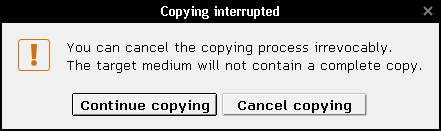 |
| rys. 2: Czy anulować proces kopiowania? |
|
Po przeprowadzeniu trzech operacji, proces kopiowania jest zwyczajnie zakończony. Raport końcowy dla całego procesu kopiowania zostanie wyświetlony w wyskakującym okienku.
