Dostosuj partycje
Możesz tu zmienić rozmiary wszystkich lub pojedynczych partycji na celu.
 |
|
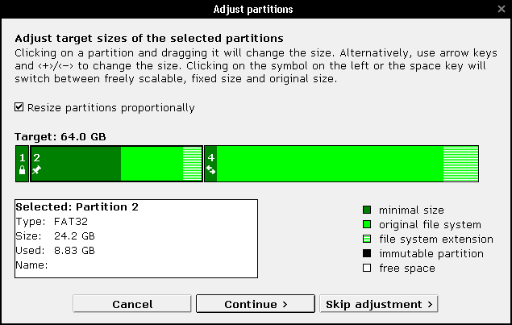
| rys. 1: Strona 'dostosowywanie partycji' |
Pozycje oraz rozmiary partycji wyświetlane są na pasku. Każda partycja posiada indywidualny identyfikator (numeryczny lub alfabetyczny). Kliknij na partycję aby wyświetlić dodatkowe informacje o niej w polu po lewej stronie, poniżej paska. Pod każdym identyfikatorem partycji znajdziesz ikonę. Ikona  informuje, że rozmiar tej partycji może zostać zmieniony. Ikona
  informuje natomiast, że rozmiar danej partycji jest stały. Pomaga to w zachowaniu oryginalnych rozmiarów partycji, podczas gdy rozmiary innych partycji mogą zostać manualnie zmienione lub automatycznie dostosowane. Podczas pracy z partycjami NTFS, FAT oraz Ext, możesz klikać na ikony w celu zmiany powyższych opcji.
| Przykład: Partycja systemowa (C:) oraz partycje danych (D: oraz E:) - aby sklonować na większy dysk, jedynie litera musi zostać rozszerzona, nie partycja systemowa. Najpierw kliknij na symbol poniżej numeru partycji systemowej aby zabezpieczyć jej rozmiar - pojawi się symbol blokady. Aby proporcjonalnie rozdzielić pozostałe miejsce do partycji danych, zaznacz Automatyczne dostosowanie. |
FAT, NTFS oraz ext2/ext3/ext4 mogą być rozszerzane, podczas gdy rozmiary FAT i NTFS mogą być również redukowane. Partycja może być jedynie redukowana do minimalnego rozmiaru wymaganego przez zachowane na niej dane. Rozszerzanie lub redukowanie rozmiarów partycji do określonego rozmiaru może być dokonane automatycznie (proporcjonalnie do rozmiaru dysku docelowego) lub ręcznie. Oryginalny rozmiar zostanie wyświetlony w kolorze jasnozielonym, podczas gdy minimalny możliwy rozmiar w kolorze ciemnozielonym. Dodatkowo, przydzielona przestrzeń (ekspansja) będzie wyświetlana tekstem jasnozielonym w paski. Partycje wyświetlone na czarno nie mogą zostać zmodyfikowane. Wolna, nieprzydzielona przestrzeń wyświetlana jest na biało. Istnieją trzy sposoby na zarządzanie wolną przestrzenią na dysku docelowym (Zachowaj oryginalny rozmiar, Automatyczne dostosowanie oraz Dowolne dostosowanie). Wybierz pożądaną opcję. Dla opcji Dowolne dostosowanie, dokonaj pożądanych zmian, a następnie kliknij na przycisk Zastosuj dostosowanie . Dla klonów oraz obrazów partycji, przycisk Kontynuuj bez dostosowywania będzie również widoczny. Przeniesie to partycje ze źródła do celu bez dokonywania żadnych zmian. Kliknięcie Anuluj przeniesie Cię z powrotem do okna dialogowego Kopiowanie danych.
| Uwaga: Kliknij na przycisk Kontynuuj bez dostosowywania aby przenieść oryginalny układ partycji do celu. Zachowaj oryginalne rozmiary zachowa oryginalne rozmiary partycji, ale przeniesie je na początek dysku w celu lepszego zagospodarowania wolnej przestrzeni. |
Zachowaj oryginalne rozmiary
Oryginalne rozmiary partycji na źródle zostaną zachowane na celu (rys. 2). Partycje, jeśli to możliwe, zostaną 'zsunięte razem' do początku dysku docelowego. Zamknie to przerwy między partycjami i zapewni dodatkowe miejsce, które będzie dostępne jako jeden blok na końcu nośnika.
 |
|
| rys. 2: Opcja 'Zachowaj oryginalne rozmiary' |
Automatyczne dostosowanie
Wolne miejsce na celu zostanie rozdzielone po równo na poszczególne partycje, proporcjonalnie do ich rozmiarów (rys. 3). Wszystkie partycje zostaną rozszerzone proporcjonalnie. HDClone automatycznie oblicza te proporcje rozmiarów.
 |
|
| rys. 3: Opcja 'Automatyczne dostosowanie' |
Ręczne dostosowanie przez użytkownika
Możesz samodzielnie dostosować przydział dodatkowego miejsca na celu dla poszczególnych partycji (rys. 4). Możesz zmienić rozmiar indywidualnej partycji klikając i przeciągając odpowiedający jej obszar na jej graficznej reprezentacji.
 |
|
| rys. 4: Opcja 'Ręczne dostosowanie przez użytkownika' |

