Partitionen anpassen
Ändern Sie mit diesem Dialog die Größe aller oder einzelner Partitionen auf dem Ziel.
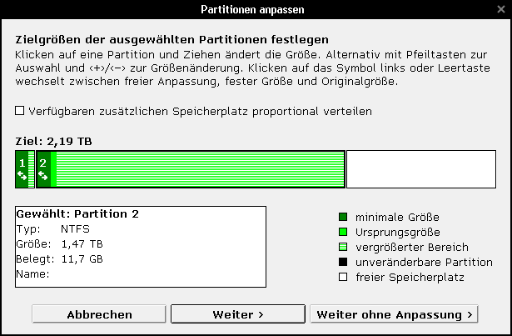 |
|
| Abb. 1: Dialog 'Partitionen anpassen' |
Position und Größe der Partitionen werden in einem Balken grafisch dargestellt. Jeder Partition ist eine Kennung (Ziffer oder Buchstabe) zugeordnet. Wenn Sie eine Partition anklicken, werden im Kasten links unten weitere Informationen angezeigt. Unter der Kennung befindet sich entweder ein Doppelpfeil ( , Voreinstellung), der anzeigt, dass die Größe der Partition änderbar ist, oder ein Schloss (
 ), das anzeigt, dass die Größe der Partition fixiert ist. Damit bleiben die Originalgrößen der gewählten Partitionen erhalten, während die übrigen geändert oder automatisch angepasst werden können. Durch Klicken auf die Symbole können Sie bei NTFS-, FAT- und Ext-Partitionen zwischen beiden Modi wechseln.
| Beispiel: Systempartition (C:) und Datenpartitionen (D: und E:), nur letztere sollen beim Umzug auf eine größere Festplatte vergrößert werden, die Systempartition nicht. Klicken Sie zuerst auf das Symbol unter der Nummer der Systempartition – das Schloss-Symbol erscheint und die Größe der Systempartition ist fixiert. Wählen Sie dann Automatisch anpassen, um die Datenpartitionen anteilig auf den zusätzlichen Platz des Ziels zu vergrößern. |
FAT, NTFS und ext2/ext3/ext4 können vergrößert, FAT und NTFS auch verkleinert werden. Eine Partition kann nur auf den Umfang verkleinert werden, den die darauf vorhandenen Daten an Speicherplatz mindestens benötigen. Die Größenänderung erfolgt entweder automatisch (proportional zur Größe des Zieldatenträgers) oder manuell auf einen beliebigen Wert. Die ursprüngliche Größe wird dabei hellgrün, die minimal mögliche Größe dunkelgrün, der zusätzlich zugeordnete Speicherplatz (Vergrößerung) hell-grün gestreift dargestellt. Schwarz dargestellte Partitionen sind nicht änderbar. Nicht zugeordneter Speicherplatz wird weiß dargestellt. Es gibt drei Optionen für freien Speicherplatz auf dem Zieldatenträger (Originalgrößen behalten, Automatisch anpassen, Frei einstellbar). Wählen Sie die gewünschte Option, nehmen Sie im Fall von Frei einstellbar die gewünschten Änderungen vor und klicken Sie Anpassung übernehmen . Bei Kopien und Images von Partitionen erscheint zusätzlich die Schaltfläche Keine Anpassung vornehmen . Damit werden die Partitionen der Quelle ohne Änderung übertragen. Abbrechen bringt Sie ohne Änderungen zurück zur Dialogseite Daten kopieren.
| Hinweis: Wählen Sie Keine Anpassung vornehmen um die originale Anordnung der Partitionen auf das Ziel zu übertragen. Originalgrößen behalten behält die ursprünglichen Partitionsgrößen bei, verschiebt die Partitionen aber nach vorne, um den Speicherplatz besser zu nutzen. |
Originalgrößen behalten
Die Größen der einzelnen Partitionen werden auf dem Zielmedium beibehalten (Abb. 2). Die Partitionen selbst werden an den Anfang des Zielmediums 'zusammen geschoben'. Damit werden Lücken zwischen Partitionen geschlossen und der so 'gewonnene' Speicherplatz ist in einem einzelnen Block am Ende des Mediums verfügbar.
 |
|
| Abb. 2: Option 'Originalgrößen behalten' |
Automatisch anpassen
Freier Speicherplatz auf dem Zielmedium wird vollständig auf die einzelnen Partitionen aufgeteilt, proportional zu deren jeweiliger Größe (Abb. 3). Alle Partitionen werden somit anteilig vergrößert. Die Berechnung der Größenanteile erledigt HDClone automatisch.
 |
|
| Abb. 3: Option 'Automatisch anpassen' |
Frei einstellbar
Sie können selbst bestimmen, wie zusätzlicher Speicherplatz auf dem Zielmedium auf die einzelnen Partitionen verteilt wird (Abb. 4). Durch Klicken und Ziehen des gewünschten Bereichs auf der Grafik können Sie die Größe der zugehörigen Partition ändern.
 |
|
| Abb. 4: Option 'Frei einstellbar' |

