 Symbol der entsprechenden Partition in der PartitionSelect oder PartitionsResize Komponente.
Mit DataSelect können Sie einzelne Ordner und Dateien der Quelle auswählen und so Kopierzeit und Speicherplatz einsparen. Damit lassen sich auch Datenträger migrieren, deren Gesamtdatenmenge dafür eigentlich zu groß ist. Backups und Images können auf bestimmte Dateien und Ordner beschränkt werden.
Öffnen Sie DataSelect mit dem Symbol der entsprechenden Partition in der PartitionSelect oder PartitionsResize Komponente.
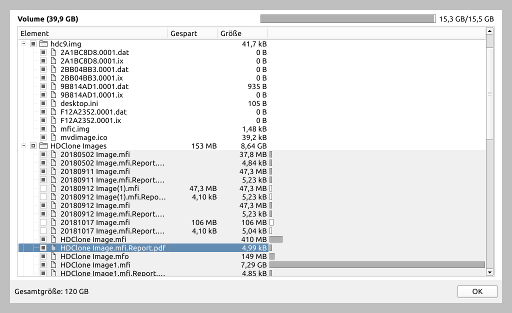 |
| Abb. 1: DataSelect |
Dateien und Ordner auf der Partition werden in der Baumnavigation auf der linken Seite angezeigt. Erweitern Sie Ordner mit (+). Dateien und Ordner werden nach Element - Gespart (wenn nicht markiert) - Größe aufgelistet. Auf der rechten Seite wird jedes Element mit einem graphischen Balken abgebildet, der die Größe seiner Daten darstellt.
Aktivieren oder deaktivieren Sie Ordner oder einzelne Dateien, indem Sie auf die entsprechenden Kontrollkästchen klicken. Die Größenanzeige in der rechten oberen Ecke erfasst bei jeder Auswahl die Vorher-Nachher-Größe des jeweiligen Ordners.
Elemente mit einem aktivierten Kontrollkästchen  werden vollständig in die Kopie oder ins Image übernommen. In der graphischen Ansicht werden die Größen der ausgewählten Dateien grau dargestellt.
Elemente mit deaktivierter Kontrollkästchen  werden nicht in die Kopie oder ins Image übernommen. Die Größe, die durch die Deaktivierung eines Elements eingespart wird, wird in der Spalte Gespart angezeigt. In der graphischen Ansicht werden die Größen der nicht ausgewählten Dateien in weiß dargestellt.
Ordner, die mit dem Kontrollkästchen  abgebildet sind, enthalten sowohl ausgewählte als auch nicht ausgewählte Elemente. Die Gesamtgröße dieses Ordners ist in der Spalte Größe aufgeführt, während die Gesamtgröße der nicht ausgewählten Elelemte in diesem Ordner unter Gespart aufgeführt ist.
|
Bestätigen Sie nach der Auswahl mit OK , um zurück zu PartitionSelect oder PartitionResize zu gelangen.
Die Partitionen, für die Sie jetzt Datenselektionen vorgenommen haben, werden nun mit einem Häkchen in der Spalte DataSelect zusammen mit der gesparten Größe (als Optionslink) angezeigt (Abb.2).
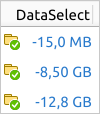 |
| Abb. 2: Größeneinsparung durch Aus- und Abwahl von Dateien |
Um die für diese Partition getroffene Auswahl zu verwerfen, klicken Sie auf  . Um diese Auswahl wieder zu aktivieren, klicken Sie auf
  . Um DataSelect wieder zu öffnen und Ihre Auswahl zu ändern, klicken Sie auf den Optionslink der gesparten Größe.
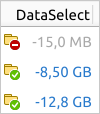 |
| Abb. 3: Datenauswahl deaktiviert |
