PartitionResize
Ändern Sie die Größe aller oder einzelner Partitionen auf dem Ziel. Partitionsgrößen können automatisch oder manuell geändert werden.
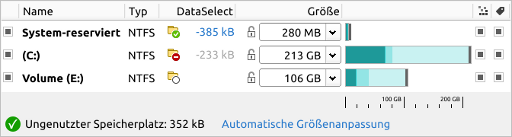
Öffnen Sie PartitionResize mit dem Symbol  links neben der Partitionsleiste in der jeweiligen App oder durch Anklicken des Optionslinks. In dieser Komponente werden die Partitionen mit ihrem Namen, Partitionstyp, Größe und grafische Darstellung der Partitionsgrößen im Verhältnis zueinander aufgelistet (Abb.1).
 |
| |
| Abb. 1: PartitionResize |
Das  Symbol zeigt, dass eine Partition in der Größe verändert werden kann. Ein
  Symbol zeigt an, dass eine Partition fixiert ist. Sie können eine Partition manuell fixieren, indem Sie auf klicken. Dadurch bleibt die Originalgröße dieser Partition erhalten, während die anderen Partitionen angepasst werden können.
Einzelne Partitionsgrößen ändern
Sie haben die verschiedenen Möglichkeiten, die Größe einzelner Partitionen zu ändern.
Einzelne Partitionsgrößen ändern
Sie haben die verschiedenen Möglichkeiten, die Größe einzelner Partitionen zu ändern.
Voreinstellungen zur Größenanpassung
Die Dropdown-Liste neben der angegebenen Größe öffnet ein Kontextmenü, das die folgenden Einstellungen enthält:
 | Partition auf Maximalgröße anpassen |
 | Partition auf empfohlene Minimalgröße anpassen |
 | Partition auf empfohlene Originalgröße anpassen |
 | Partition auf mögliche Minimalgröße ohne Defragmentierung anpassen |
 | Partition auf Minimalgröße anpassen |
| Hinweis: Eine Partition kann nur auf den Umfang verkleinert werden, den die darauf vorhandenen Daten an Speicherplatz mindestens benötigen. Eine Partition kann nur auf das Minimum an Platz reduziert werden, das die darin enthaltenen Daten benötigen. Ein auf die Mindestgröße reduziertes Dateisystem kann jedoch in manchen Fällen unbrauchbar sein, da bestimmte Programme etwas freien Festplattenspeicher benötigen, auch wenn von diesen Programmen nichts geschrieben wird. So startet z. B. Windows nicht, wenn kein freier Speicherplatz vorhanden ist. Die Anpassung auf die minimale empfohlene Größe behält etwas freien Speicherplatz auf der Partition, um diese Probleme zu vermeiden. |
Größe durch Anklicken und Ziehen ändern
Sie können auch die graphische Leiste verwenden, um die Größe der Partition zu ändern. Klicken und ziehen Sie den entsprechenden Bereich auf der Leiste. Der dunkel schattierte Bereich auf der Leiste stellt die minimal erreichbare Größe für die Daten mit der Partition dar. Der hellere schattierte Bereich stellt die Originalgröße dar, die durch Ziehen manuell angepasst werden kann. Der weiße Bereich stellt den freien oder unbesetzten Platz auf der Partition dar.
 |
| |
| Abb. 2: Schattierte Flächen in PartitionResize zeigen die verschiedenen Bereiche auf der Partition an. |
Automatische Größenanpassung
Um die Größenänderungen auf alle ausgewählten Partitionen anzuwenden und freie Bereiche auf dem Ziel zu verwalten, wählen Sie die Optionslink Automatische Größenanpassung in unteren Teil der Komponente.
- Partitionsgröße - Proportional: Unpartitionierte Bereiche auf dem Zielmedium werden proportional zur Partitionsgröße verteilt.
- Partitionsgröße - Gleichmäßig: Unpartitionierte Bereiche werden gleichmäßig verteilt.
- Datengröße - Proportional: Freier Speicherplatz wird proportional zur Datengröße der Partitionen verteilt.
- Datengröße - Gleichmäßig: Unpartitionierte Bereiche werden gleichmäßig verteilt.
- Originalgröße: Die Originalgrößen der Partitionen werden auf dem Ziel so beibehalten, wie sie auf der Quelle waren. Die Partitionen selbst werden, wenn möglich, an den Anfang des Ziels verschoben, um Lücken zwischen den Partitionen zu schließen und zusätzlichen Platz in einem einzigen Block am Ende des Mediums zu schaffen.
- Minimalgröße: Die Partitionen nehmen die Mindestgröße an, die für die darin enthaltenen Daten erforderlich ist. Auch hier werden die Partitionen am Anfang des Ziels positioniert.
Defragmentieren Sie die ausgewählte Partition, indem Sie das Kontrollkästchen unter  aktivieren. Um alle beteiligten Partitionen während des Prozesses zu defragmentieren, klicken Sie auf das Icon selbst.Um einer oder allen enthaltenen Partitionen eine neue, zufällige Volume-ID zuzuweisen, aktivieren Sie die entsprechenden Kästchen unter
  .
.
Bestätigen Sie Ihre Anpassungen mit OK .
