 |
Für SSDs und andere Datenträger mit Flash-Speicher gibt es die Möglichkeit, nicht belegte Speicherbereiche zu markieren. Datenträger, welche diese Funktion unterstützen, können dadurch den Flash-Speicher intern optimieren, was meist zu einer deutlich höheren Schreibgeschwindigkeit führt. Mit DiskTrim können komplette Datenträger oder ausgewählte Partitionen als Ganzes freigegeben werden.
|
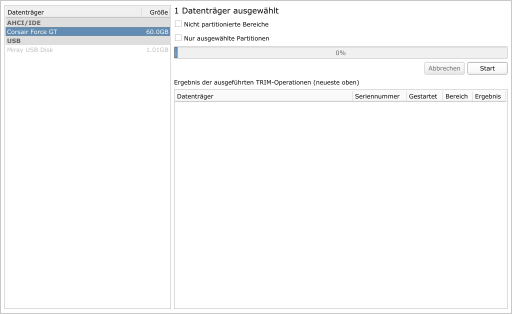 |
| Abb.: Anwendungsbereich |
In der Liste auf der linken Seite können ein oder mehrere Datenträger oder auch einzelne Partitionen darauf ausgewählt werden. Ein Doppelklick auf einen Datenträger zeigt dessen Partitionen an. Klicken Sie auf den gewünschten Datenträger oder die gewünschte Partition, um diese auszuwählen. Um mehrere Datenträger oder Partitionen auszuwählen, halten Sie beim Auswählen die Taste Strg gedrückt. Sind Partitionen ausgewählt, so bleibt auch der Datenträger, auf dem sich diese befinden markiert. Die Auswahl bezieht sich in diesem Fall trotzdem nur auf die gewählten Partitionen.
Auf der rechten Seite wird oben angezeigt, wie viele Datenträger und Partitionen ausgewählt sind.
Auf der rechten Seite können zusätzlich noch zwei Optionen ausgewählt werden:
Mit der Schaltfläche Start starten Sie die Optimierung für die ausgewählten Datenträger und Partitionen bzw. Bereiche. Diese werden nacheinander bearbeitet und anschließend in der Ergebnisliste angezeigt.
In der Ergebnisliste rechts unten werden alle bearbeiteten Datenträger aufgeführt.
Zu jedem Datenträger gibt es weitere Informationen:
Nach Bearbeitung der gewünschten Datenträger können Sie die App verlassen.