Werkzeug für Registry-Hives, ähnlich dem Windows Registry-Editor. Es können auch einzelne Hive-Dateien geladen, Schlüssel und Werte angelegt oder verändert werden.
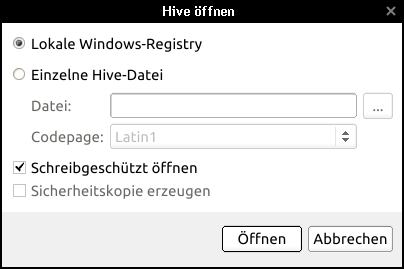
Wählen Sie zunächst die Hives aus, die Sie bearbeiten möchten.
| |
| Abb. 1: Hive öffnen |
Der Hive Editor ist in drei Teile gegliedert. Die Hive Liste befindet sich auf der linken Seite. Die Tabelle der Werte ist oben rechts angelegt, darunter befindet sich die Dateninformation.
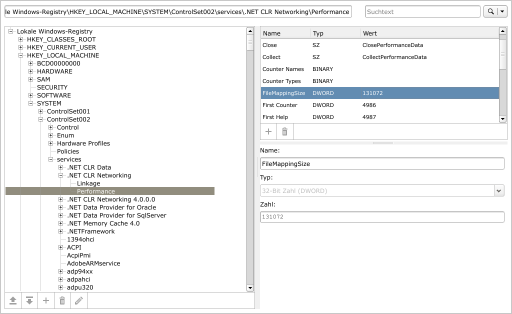 |
| Abb. 2: Hauptbildschirm |
Markieren Sie einen Schlüssel, um den entsprechenden Pfad oberhalb der Hive-Liste anzuzeigen.
Um innerhalb des angezeigten Pfads zu suchen, geben Sie oben rechts einen Suchbegriff ein. Dabei können Sie folgende Optionen auswählen, um Ihre Suche zu verfeinern:
Der Hive-Editor unterscheidet zwischen Hives als Dateien, in welchen die einzelnen Daten - Keys und Werte - abgelegt sind und der Registry, welche in der Regel aus mehreren Hives besteht, die als gemeinsamen Kontext das Windows-System haben, zu dem sie gehören. Technisch ist es also unerheblich, ob mit dem Hive-Editor ein einzelner Hive oder die gesamte Registry bearbeitet wird. Das Laden der aktuellen Windows-Registry nimmt dem Benutzer jedoch die Aufgabe ab, die zugehörigen Hives einzeln zu laden.
|
Die Hive-Liste auf der linken Seite enthält die geöffneten Hives. Sind mehrere Hives geladen, so hat jeder davon einen Eintrag in der Liste. Über diese Einträge können die verschiedenen Ebenen (Schlüssel) der Hives auf- und zugeklappt werden. Wird die Windows-Registry des aktuell laufenden Windows geöffnet, so erhält diese nur einen Wurzeleintrag in der Liste, obwohl sie technisch gesehen aus mehreren Hives besteht.
 | Hive laden: Um einen Hive einsehen oder bearbeiten zu können, muss er zunächst geöffnet werden. Danach erscheint er in der Hive-Liste und kann durchsucht werden. |
 | Hive entladen: Der in der Hive-Liste markierte Hive- oder Registry-Eintrag wird entfernt und die beteiligten Hives-Dateien werden geschlossen. |
 | Schlüssel anlegen: Es wird ein neuer Schlüssel an der aktuell in der Liste markierten Position angelegt. |
 | Schlüssel löschen: Der aktuell in der Liste ausgewählte Schlüssel wird gelöscht, inklusive aller darin enthaltenen Werte sowie aller Unterschlüssel und deren Werte. |
 | Schlüssel bearbeiten: Umbenennen des aktuell in der Liste ausgewählten Schlüssels. |
Wählen Sie einen Schlüssel aus, um in der Tabelle oben rechts die Werte anzuzeigen.
Diese Informationen werden angezeigt:
| Hinzufügen: Fügen Sie einen weiteren Wert zum Schlüssel hinzu. |
| Löschen: Markieren Sie einen Wert und löschen ihn mit Klick auf den Papierkorb. |
Wählen Sie einen Wert aus der Liste oben rechts, um die darin enthaltenen Daten anzuzeigen.
