 |
Mit dem Spot Dateimanager können Sie durch die Ordnerstruktur Ihres Systems navigieren und Dateien und Ordner kopieren und verschieben.
|
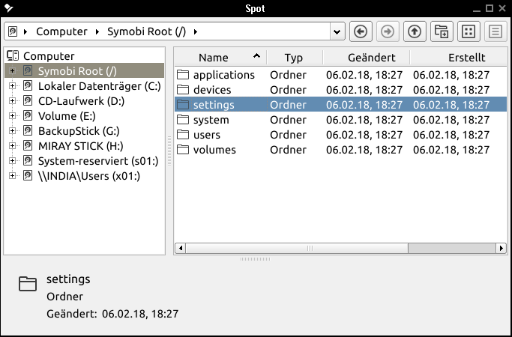 |
| Abb. 1: Spot Dateimanager |
Spot besteht aus vier Teilen:
Beim Öffnen von Spot wird in der Baumnavigation eine Übersicht der Dateispeicherorte des Systems angezeigt. Sie können diese Einträge aufklappen und die darin enthaltenen Ordner ansehen indem Sie auf das Plus-Symbol (+) klicken. Ordner können auf die gleiche Weise aufgeklappt werden, um die Unterordner zu sehen.
Navigieren Sie im Browserverlauf mit den Schaltflächen im oberen Bereich:
 | Zum vorherigen Ordner zurückkehren |
 | Zum nächsten Ordner im Verlauf |
 | Zum übergeordneten Ordner |
Wenn Sie nach einen bestimmten Ordner suchen möchten, können Sie dessen Pfad in die Adressleiste des oberen Bereichs eingeben. In diesem Bereich finden Sie auch den Pfad des aktuell geöffneten Ordners.
Wählen Sie in der Baumnavigation einen Speicherpfad aus, um alle darin enthaltenen Elemente (Dateien und Ordner) in der Elementansicht anzuzeigen. Mit den Schaltflächen  (detailliert) und
  (einfach) in der oberen Leiste können Sie angeben, wie die Elemente in der Ansicht dargestellt werden sollen. Wählen Sie ein Element in der Ansicht aus, um Informationen darüber in der Elementinformation anzuzeigen.
Um Informationen zu mehreren Elementen gleichzeitig anzuzeigen, halten Sie bei der Auswahl der Elemente die Taste Strg gedrückt. Die zusammengefassten Informationen werden in der Elementinformation angezeigt.
Öffnen Sie das Kontextmenü, indem Sie mit der rechten Maustaste auf das Element klicken, an dem Sie Änderungen vornehmen möchten. Alle wählbaren Optionen für dieses Element werden angezeigt und können aus diesem Menü ausgewählt werden. Sie können auch einen neuen Ordner in die aktuell geöffnete Position hinzufügen, indem Sie im oberen Bereich die Schaltfläche  wählen.
|
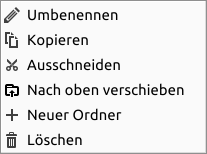 |
| Abb. 2: Beispiel für das Kontextmenü eines Elements in Spot |