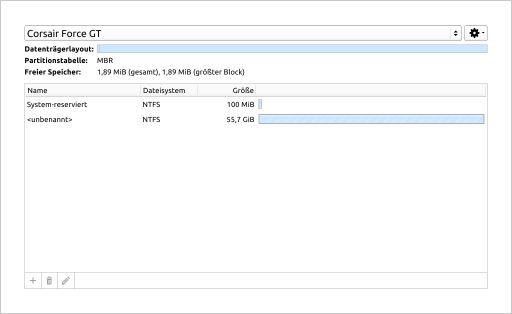
Mit diesem Werkzeug erstellen oder löschen Sie Partitionen auf beliebigen Datenträgern. Diese werden optional automatisch formatiert. Zudem kann das Partitionierungsschema von Datenträgern geändert werden.
| |
| Abb. 1: Hauptansicht |
Klicken Sie zunächst auf das Dropdown-Menü, um die verfügbaren Datenträger anzuzeigen. Wählen Sie den gewünschten Datenträger aus.
 |
| Abb. 2: Datenträger-Dropdown und -information |
Nach der Auswahl des Datenträgers werden unter dem Dropdown-Menü folgende Informationen zum Datenträger angezeigt:
Rechts neben der Auswahlleiste (Abb. 2) befindet sich die Einstellungen-Schaltfläche  . Die verschiedenen Einstellungsmöglichkeiten sind im Absatz Einstellungen beschrieben.
Sollte der ausgewählte Datenträger schon Partitionen enthalten, werden diese in der Partitionsliste (Abb. 3) angezeigt. Die Balken zur rechten Seite der Partitionseinträge zeigen die Größenverhältnisse an.
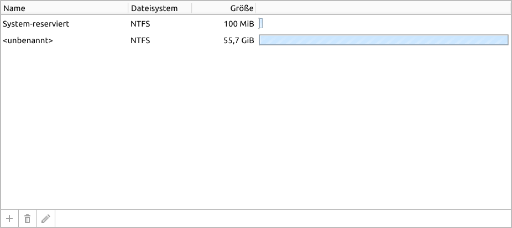 |
| Abb. 3: Partitionsliste mit Werkzeugleiste |
Um eine Funktion auf eine Partition anzuwenden, klicken Sie mit der rechten Maustaste auf die gewünschte Partition oder markieren Sie die Partition und wählen Sie eine Funktion in der Werkzeugleiste aus. Die Werkzeugleiste befindet sich am unteren Ende der Partitionsliste (Abb. 3). Die verfügbaren Funktionen können sich zwischen Kontextmenü und Werkzeugleiste unterscheiden.
Klicken Sie auf das  Symbol in der Werkzeugleiste (Abb. 3) um eine neue Partition zu erstellen. Wählen Sie, ob Ihre neue Partition automatisch mit dem gewählten Dateisystem formatiert werden soll, oder ob Sie eine primäre oder logische Partition erstellen möchten.
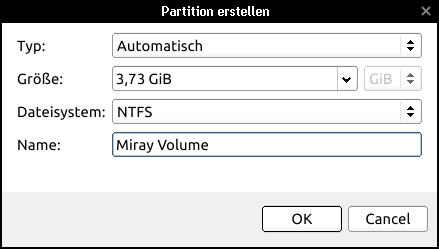 |
| Abb. 4: Partition erstellen |
Legen Sie nun im Dialogfenster Partition erstellen den Partitionstyp, die gewünschte Partitionsgröße, das Dateisystem und den Namen (Abb. 4) fest und klicken Sie auf OK . Die neue Partition erscheint in der Liste. Das Datenträgerlayout (Abb. 2) sowie die Balken in der Partitionsliste werden entsprechend aktualisiert.
Wählen Sie die Partition, die Sie löschen möchten. Klicken Sie danach auf das  Symbol in der Werkzeugleiste (Abb. 3).
|
Klicken Sie auf die  Schaltfläche in der Werkzeugleiste (Abb. 3) um die gewünschte Partition umzubenennen.
Klicken Sie mit der rechten Maustaste auf die gewünschte Partition und wählen Sie Formatieren aus.
Um die Partition mit einem anderen Dateisystem zu formatieren, wählen Sie Formatieren mit... aus. Es wird Ihnen eine zusätzliche Liste angezeigt in der Sie das gewünschte Dateisystem auswählen können.
|
Klicken Sie auf die Schaltfläche um das Dialogfenster Neue Partitionstabelle anlegen zu öffnen (Abb. 5).
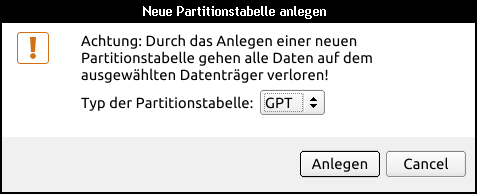 |
| Abb. 5: Neue Partitionstabelle anlegen |
Wählen Sie im Dialogfenster den gewünschten Typ der Partitionstabelle aus und bestätigen Sie, indem Sie auf Anlegen klicken.
|
Klicken Sie auf die Schaltfläche oben rechts neben der Datenträgerauswahl (Abb. 2). Folgende Einstellungsmöglichkeiten werden Ihnen angezeigt:
