DiskTest
Der DiskTest überprüft die Oberflächen von Datenträgern, SSDs, Speichermedien und USB-Sticks auf fehlerhafte Sektoren. Fehlerhafte Sektoren können unter Umständen gespeicherte Daten beschädigen und die Leistung Ihres Systems beeinträchtigen.
| Warnung: Der Datenträger wird während des Tests überschrieben. Alle bisherigen Daten werden unwiderruflich gelöscht. |
 |
|
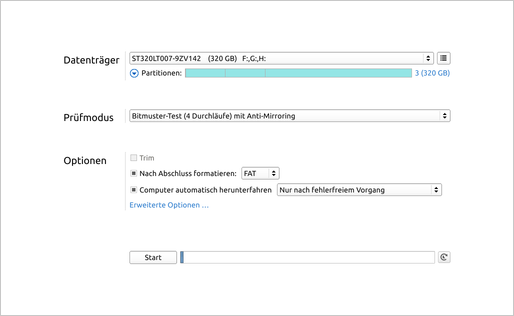
| Abb. DiskTest-App |
Datenträger
Wählen Sie den Datenträger, dessen Oberfläche Sie testen möchten. Mehr Informationen zur Auswahl finden Sie unter Datenträger auswählen.
Prüfmodus
Wählen Sie einen der folgenden Testmodi für den DiskTest:
- Zufalls-Bitmuster-Test (2 Durchgänge) und Anti-Mirroring: Ein einfacher Basistest, der mit 2 Durchläufen (1 x Schreiben, 1 x Lesen mit Verifikation) weniger Zeit in Anspruch nimmt. Testet alle Sektoren des Mediums und findet defekte Sektoren und gespiegelte Speicherbereiche.
- Bitmuster-Test (4 Durchläufe) mit Anti-Mirroring: Ein erweiterter Test, der mit mehr Zeitaufwand eine höhere Genauigkeit mit 4 Durchläufen (2 x Schreiben und 2 x Lesen mit Verifikation) erbringt. Testet alle Sektoren des Mediums und alle Bit-Zustände und findet defekte Sektoren, fehlerhafte Bits und gespiegelte Speicherbereiche.
Optionen
Der Abschnitt Optionen bietet allgemeine Möglichkeiten zum DiskTest.
- Trim: Nicht belegte Datenbereiche freigeben. Kann SSDs beim Schreiben und danach beschleunigen.
- Nach Abschluss formatieren: Formatierung der getesteten Festplatte mit einem ausgewählten Dateisystem nach Abschluss des Vorgangs.
Computer automatisch herunterfahren
Sie können festlegen, ob und unter welchen Umständen der Computer nach der Erstellung automatisch heruntergefahren werden soll. Dafür haben Sie folgende Möglichkeiten:
- Nur nach fehlerfreiem Vorgang: Der Computer wird nur dann heruntergefahren, wenn absolut keine Fehler aufgetreten sind.
- Auch nach teilweise erfolgreichem Vorgang: Der Computer wird auch heruntergefahren, wenn während des Vorgangs Fehler auftreten, die jedoch das Ergebnis nicht beeinflussen.
- In jedem Fall: Der Computer wird auch nach einem fehlerhaften Abschluss heruntergefahren.
In allen Fällen wird automatisch ein Abschlussbericht abgespeichert.
Erweiterte Optionen
Zusätzlich zu den oben aufgezeigten Optionen haben Sie die Möglichkeit unter Erweiterte Optionen … zusätzliche Optionen zu wählen.
- Geschwindigkeit begrenzen: Erlaubt eine Verminderung der Schreibgeschwindigkeit, da die Leistung von HDClone bei einigen schnellen SSD-Modellen zu Schreibfehlern führen kann.
DiskTest starten
Starten Sie den DiskTest mit Start . Der Status des Vorgangs wird im Fortschrittsbalken in Prozent (%) angezeigt, zusammen mit Informationen zum aktuellen Teil des Vorgangs, zum Datendurchsatz und zur Laufzeit. Um den Vorgang abzubrechen, klicken Sie auf Abbrechen .
Abschluss
Sobald der Vorgang abgeschlossen ist, erscheint die Fortschritts- und Statusanzeige, die Sie über den Vorgang und das Ergebnis des Tests informiert. Sie können die Statuskomponente auch mit  öffnen, während der Vorgang noch aktiv ist, um die Details des Ablaufs zu verfolgen.
