Przeglądaj, wyświetlaj i wybieraj obrazy.
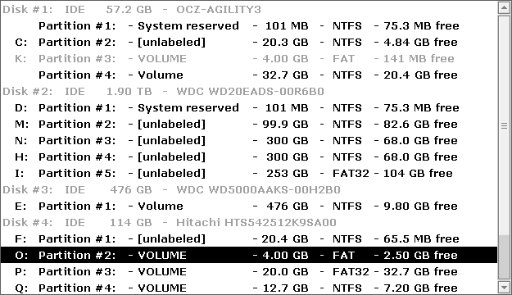
Podczas wyboru obrazu, zaznacz najpierw jego lokalizację z listy po lewej stronie (rys. 1. Na systemie Windows, zaznacz Pokaż wszystkie napędy oraz Pokaż udziały sieciowe aby wyświetlić dyski sieciowe i udziały sieciowe na liście.
| |
| rys. 1: Lista lokalizacji |
Wybierz lokalizację z listy aby wyświetlić obrazy i foldery w niej zawarte w polu "Szybkiego wyboru" po prawej stronie. Obrazy na tej liście zostaną wyświetlone wraz z ich nazwami, datami oraz rozmiarami. Kliknij dwukrotnie na folder na tej liście, aby go otworzyć. Aby znaleźć konkretny obraz, wprowadź jego nazwę oraz (opcjonalnie) jego ścieżkę w polu wejściowym po prawej stronie (rys. 2). W HDClone/W możesz użyć "kopiuj i wklej" ( Shift + Ins ). Alternatywnie, użyj Przeglądaj … aby otworzyć przeglądarkę obrazów i nawigować po strukturze folderów. Jeśli ścieżka folderu nie zostanie wprowadzona, użyta zostanie domyślna ścieżka folderu /Obrazów HDClone.
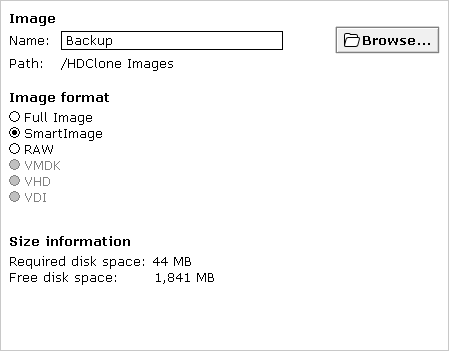 |
| rys. 2: Utwórz obraz |
Aby przywrócić obraz, po prawej stronie obok listy znajduje się pole z przeglądarką obrazów (rys. 3). Znajdziesz w nim informacje o wybranym obrazie. Podczas tworzenia obrazu, wybór rodzaju obrazu będzie znajdował się właśnie tam (rys. 2).
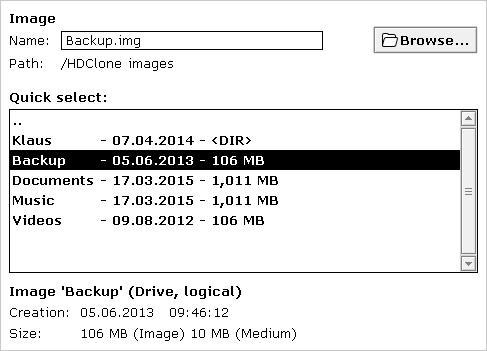 |
| rys. 3: Przywróć obraz |
|
Zaznacz pożądany obraz plików, a następnie kliknij Dalej .
