Dostosuj dane rozruchowe
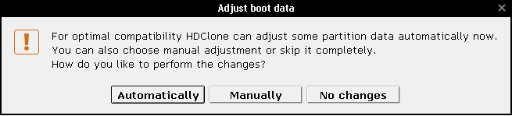
Pojawi się po ukończeniu procesu kopiowania. Pozwala na dostosowanie danych rozruchowych, które zostały skopiowane 1:1 ze źródła.
Zwykle dane rozruchowe na docelowym nośniku, które są kopiowane 1: 1 ze źródła, będą musiały zostać dostosowane, aby zapewnić, że cel pozwalać będzie na bezproblemowy rozruch i aby uniknąć konfliktów ze źródłem.
 |
|
| rys. 1: Dostosuj dane rozruchowe |
Automatyczne dostosowanie
Wybierz Automatycznie aby zezwolić HDClone na dokonanie modyfikacji automatycznie.
| Wskazówka: Wybór opcji automatycznego dostosowania danych rozruchowych jest silnie rekomendowany, oprócz sytuacji, w których wymagane jest specyficzne dostosowanie lub jego brak. |
Bez dostosowania
Wybierz Bez zmian dla kompletnie identycznych klonów, na których nie będą występować żadne zmiany w danych rozruchowych (przykładowo, w celu odzyskania danych lub dla egzaminacji kryminalistycznej).
| Ważne: Wybierając Bez zmian, jedynie kopie zapisane na identyczny model dysku będą możliwe do rozruchu. Nigdy nie uruchamiaj systemu Windows jeśli jednocześnie podłączony jest dysk źródłowy oraz docelowy. |
Ręczne dostosowanie
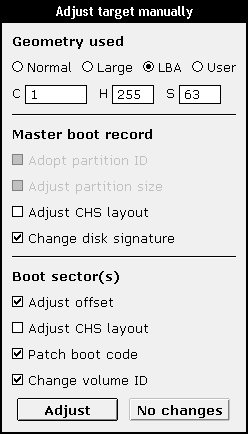
W niektórych przypadkach, zmiana jedynie określonych danych rozruchowych może być konieczna lub pożądana. Wybierz Ręcznie aby otworzyć okno dialogowe ręcznego dostosowania danych rozruchowych (rys. 2). Parametry są automatycznie ustawione przez HDClone. Niektóre odnoszą się do sektora partycji (MBR/GPT), inne do sektorów rozruchowych. Są one odpowiednio pogrupowane.
 |
|
| rys. 2: Ręczne dostosowanie |
| Parametr | Opis |
|---|
| Wykorzystana geometria | Dla dysków rozruchowych, geometria urządzenia musi odpowiadać ustawieniom geometrii w BIOS. |
| Przyjmij typ partycji | Przyjmij taki sam typ partycji jak na nośniku źródłowym. |
| Dostosuj rozmiar partycji | Ustal przestrzeń zarezerwowaną dla partycji docelowej do rozmiaru wymaganego przez kopiowaną partycję. |
| Dostosuj układ CHS | Użyj wartości wprowadzonych w Wykorzystana geometria aby dostosować MBR. |
| Zmień sygnaturę dysku | Zresetuj unikatową sygnaturę nośnika. |
| Dostosuj przesunięcie | Dostosuj prawdziwy adres początku partycji w sektorach rozruchowych. |
| Dostosuj układ CHS. | Użyj wartości ustawionej w Wykorzystana geometria aby dostosować sektory rozruchowe. |
| Zmodyfikuj kod rozruchowy | Pozwala uniknąć problemów z rozruchem na starszym sprzęcie. |
| Zmień identyfikator woluminu | Utwórz nowy identyfikator dla partycji. Wymagane jeśli źródło oraz cel działają na tym samym komputerze. |
Gdy parametry oraz opcje zostaną ustalone, kliknij Dostosuj aby wprowadzić zmiany na dysku, lub kliknij Bez zmian aby pozostawić dysk w stanie niezmienionym.
| Uwaga: W przypadku wykonywania kopii z kilkoma nośnikami docelowymi (jedynie dla edycji Enterprise) to okno dialogowe pojawi się jedynie raz. Wybrane dostosowania zostaną zastosowane dla wszystkich nośników docelowych. |


