 odpowiedniej partycji w komponencie PartitionSelect lub PartitionResize.
Z DataSelect możesz wybrać poszczególne pliki i foldery ze źródła, co oszczędza czas kopiowania i przestrzeń dyskową. Umożliwia także migrację dysków, na których całkowita ilość danych jest zbyt duża. Kopie zapasowe i obrazy można ograniczyć do określonych plików i folderów.
Uzyskaj dostęp do DataSelect poprzez ikonę odpowiedniej partycji w komponencie PartitionSelect lub PartitionResize.
 |
| rys. 1: DataSelect |
Pliki i foldery partycji mogą być przeglądane w drzewie nawigacyjnym, znajdującym się z lewej strony. Rozwijaj foldery poprzez (+). Pliki i foldery katalogowane są poprzez Element – Zaoszczędzony rozmiar (jeśli odznaczono) – Rozmiar. Z prawej strony, każdy element reprezentowany jest poprzez pasek graficzny obrazujący rozmiar danych.
Wybierz lub odznaczaj foldery lub pojedyncze pliki poprzez kliknięcia na ich pola wyboru. Wskaźnik rozmiaru w prawym górnym rogu będzie śledzić rozmiar każdego z folderów przed i po dokonaniu każdego zaznaczenia.
Elementy z aktywnym zaznaczeniem  będą uwzględniane w kopii/obrazie w całości. W widoku graficznym rozmiary wybranych plików przedstawiane są kolorem szarym.
Elementy z nieaktywnym zaznaczeniem  nie będą uwzględniane w kopii/obrazie. Rozmiar zaoszczędzony poprzez odznaczenie elementu przedstawiony jest w kolumnie Zaoszczędzony rozmiar. W widoku graficznym, rozmiary odznaczonych plików przedstawiane są kolorem białym.
Foldery z polem wyboru  zawierają zarówno wybrane jak i odznaczone elementy. Całkowity rozmiar tego folderu wyświetlony jest w kolumnie Rozmiar, natomiast całkowity rozmiar odznaczonych plików tego folderu wyświetlony jest pod pozycją Zaoszczędzony rozmiar.
|
Po dokonaniu wyborów potwierdź je przyciskiem OK , co spowoduje powrót do komponentu PartitionSelect lub PartitionResize.
Partycje, dla których dokonano wyborów danych są teraz przedstawione wraz ze znacznikiem wyboru w kolumnie DataSelect wraz z zaoszczędzonym rozmiarem jako link opcji (rys. 2).
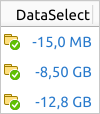 |
| rys. 2: Rozmiar zaoszczędzony poprzez wybór/odznaczenie danych |
Aby odrzucić wybory dokonane dla danej partycji, kliknij  . Aby przywrócić wyboru, kliknij
  . Aby ponownie otworzyć DataSelect i zmienić wybory, kliknij na link opcji dotyczący zaoszczędzonego rozmiaru.
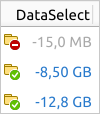 |
| rys. 3: Wybór danych dezaktywowanych |
