Ten aplet oferuje wygodny dostęp do opcji i funkcji ekranu.
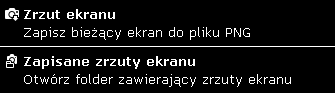 |
|
| rys. 1: Aplet ekranu w wariancie "/W" |
 |
|
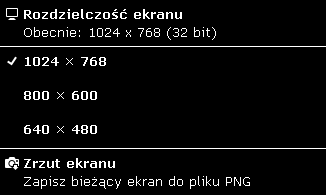
| rys. 2: Aplet ekranu w wariancie "/S" |
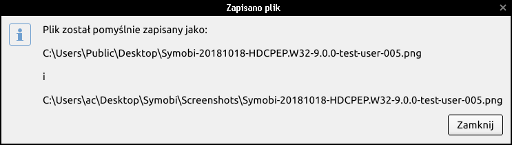
Kliknij na wpis Zrzut ekranu w menu apletów lub naciśnij Drukuj aby wykonać zrzut ekranu bieżącego ekranu programu oraz zapisać go jako zdjęcie w formacie PNG. Pojawi się okno wskazujące na ścieżkę pliku oraz nazwę, jaka została nadana zapisanemu zrzutowi ekranu.
Zapisane zrzuty ekranu otwierają folder, w którym zapisywane są zrzuty ekranu.
 |
|
| rys. 3: Wyskakujące okno przedstawiające ścieżkę oraz nazwę pliku zrzutu ekranu |
Dopasuj rozdzielczość ekranu
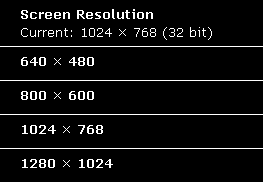
Dostępne jedynie w wariancie „/S“Obecnie wykorzystywana rozdzielczość ekranu będzie wyświetlona na górze. Dokonaj zmiany poprzez wybór z listy dostępnych rozdzielczości.
 |
|
| rys. 4: Dopasuj rozdzielczość ekranu |
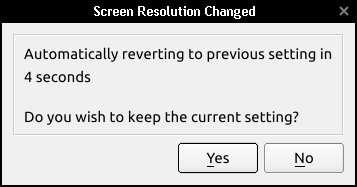
Po wyborze rozdzielczości, ekran zostanie dopasowany i pojawi się okno dialogowe (rys. 4) pozwalające na zachowanie tej rozdzielczości lub powrót do poprzedniego ustawienia.
 |
|
| rys. 5: Potwierdź rozdzielczość ekranu |
| Ważne: Potwierdź nowe ustawienie przyciskiem Tak , w przeciwnym wypadku rozdzielczość powróci do poprzedniego ustawienia. |

