 |
Dla dysków SSD i innych z pamięcią flash możliwe jest oznaczenie obszarów pamięci, które nie są zajęte. Dyski wspierającę tę funkcję mogą więc optymalizować wewnętrznie pamięć flash, co w większości przypadków skutkuje znacznie zwiększoną prędkością zapisu. Przy użyciu DiskTrim możliwa jest dealokacja całych dysków lub wybranych partycji w całości.
|
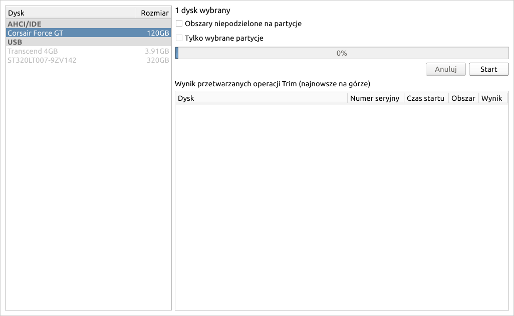 |
| rys.: Obszar aplikacji |
Możliwy jest wybór jednego lub więcej dysków, a także pojedynczych partycji. Kliknij dwukrotnie na dysk aby wyświetlić jego partycje. Kliknij na pożądany dysk lub partycję aby dokonać wyboru. Aby wybrać kilka dysków lub partycji, przytrzymaj klawisz CTRL podczas dokonywania wyboru. Gdy partycje są zaznaczone, odpowiadające im dyski są również wyróżnione, lecz wybór zastosowany jest jedynie dla wybranych partycji.
Liczba wybranych dysków lub partycji zostanie wyświetlona na górze po prawej stronie.
Dodatkowo, możliwy jest wybór dwóch opcji po prawej stronie:
Przycisk Start rozpoczyna proces optymalizacji wybranych dysków oraz partycji, lub obszarów. Zostaną nastepująco sukcesywnie zmodyfikowane i wyświetlone na liście wyników.
Lista wyników w dolnym prawym rogu przedstawia wszystkie edytowane dyski.
Każdy dysk przedstawia dodatkowe informacje:
Po zakończeniu edycji wybranego dysku możesz zamknąć aplikację.