 |
Z menedżerem plików Spot możesz nawigować poprzez strukturę swoich folderów systemu oraz kopiować, przenosić oraz usuwać pliki i foldery.
|
 |
| rys. 1: Menedżer plików Spot |
Spot składa się z czterech podstawowych elementów:
Po uruchomieniu Spot drzewo nawigacji wyświetli wszystkie systemowe lokalizacje plików. Każda lokalizacja w widoku drzewa może zostać rozwinięta w celu wyświetlenia jej folderów poprzez kliknięcie na symbol (+). Foldery w drzewie nawigacji mogą być dalej rozwijane w taki sam sposób aby wyświetlać ich dalsze podfoldery.
Nawiguj w historii przeglądania poprzez przyciski znajdujące się na górnym panelu:
 | Cofnij do wcześniej wyświetlanego folderu |
 | Przejdź do kolejnego folderu w historii przeglądania |
 | Wyświetl folder nadrzędny |
Alternatywnie szukając określonego folderu możliwe jest wprowadzenie jego adresu w pasku adresu znajdującym się na górnym panelu. Obszar ten wyświetli również ścieżkę obecnie otwartego elementu.
Wybór lokalizacji lub folderu w drzewie nawigacji wyświetli wszystkie pliki i foldery zawarte w nich w widoku elementu. Użyj przycisków  (szczegółowy) oraz
  (podstawowy) na panelu górnym aby wybrać w jaki sposób wyświetlana ma być zawartość elementu w widoku elementu. Wybierz element aby wyświetlić szczegóły w oknie informacje o elemencie.
Aby wyświetlić informacje o wielu elementach jednocześnie przytrzymaj klawisz Ctrl podczas dokonywania wyboru na widoku elementów. Szczegóły zaznaczonych elementów zostaną podsumowane i przedstawione w informacji o elementach.
Otwórz menu kontekstowe klikając prawym przyciskiem myszy na element, w którym chcesz dokonać zmian. Zostaną wyświetlone wszystkie dostępne opcje dla tego elementu, umożliwiając wybór z tego menu. Możesz także dodać nowy folder do obecnie otwartej lokalizacji poprzez przycisk  na górnym panelu.
|
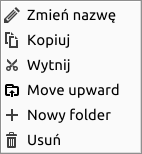 |
| rys. 2: Przykład menu kontekstowego elementu w Spot |