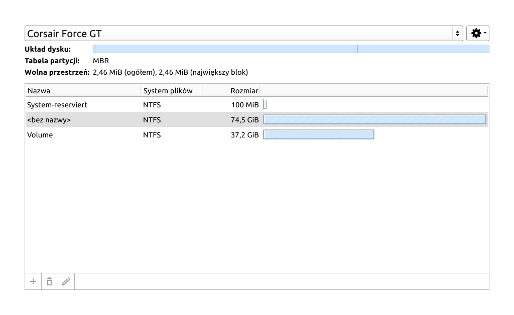
Użyj tego narzędzia do tworzenia i usuwania partycji na dowolnych dyskach. Te partycje mogą opcjonalnie zostać automatycznie sformatowane. Dodatkowo, schemat partycjonowania dysków może zostać zmodyfikowany.
| |
| rys. 1: Ekran główny |
Kliknij na rozwijaną listę na górze ekranu w celu wyświetlenia dostępnych dysków. Wybierz dysk, który chciałbyś przetworzyć.
 |
| rys. 2: Lista rozwijana dysków oraz informacje |
Po wyborze dysku, pod listą rozwijaną wyświetlone zostaną następujące informacje:
Po prawej stronie od paska wyboru dysku (rys. 2) znajduje się przycisk ustawień  . Więcej informacji znajduje się w sekcji Ustawienia.
Jeśli wybrany dysk posiada już partycje, zostaną one wyświetlone na liście rys. 3). Pasek po prawej stronie każdej z partycji przedstawia ich rozmiar w odniesieniu do innych.
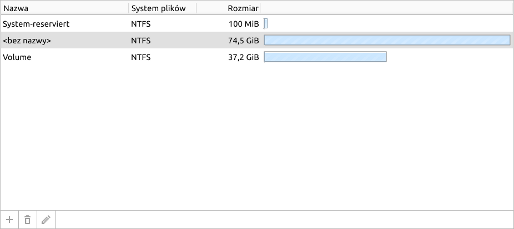 |
| rys. 3: Lista partycji oraz pasek narzędzi |
W celu uruchomienia funkcji na pojedynczej partycji kliknij prawym przyciskiem myszy na partycję lub zaznacz partycję, a następnie wybierz funkcję z paska narzędzi na dole listy partycji (fig. 3). Dostępne funkcje mogą różnić się w zależności od tego, czy wybrane zostały poprzez menu kontekstowe, czy pasek narzędzi.
Kliknij na ikonę  paska narzędzi (rys. 3) w celu utworzenia nowej partycji. Wybierz, czy chcesz, aby nowa partycja była automatycznie formatowana w wybranym systemie plików, czy też chcesz utworzyć partycję główną lub logiczną.
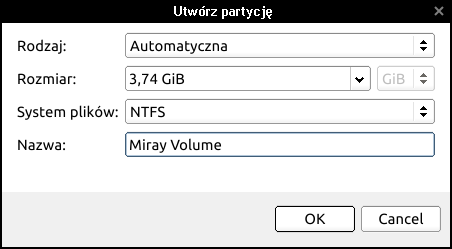 |
| rys. 4: Utwórz partycję |
Wybierz rodzaj partycji, jej rozmiar, system plików oraz nazwę w oknie tworzenia partycji (rys. 4) a następnie kliknij przycisk OK . Nowa partycja pojawi się na liście. Pasek układu dysku (rys. 2) oraz paski na liście partycji zostaną automatycznie dopasowane.
Wybierz partycję, którą chcesz usunąć, a następnie kliknij ikonę  na pasku narzędzi (rys. 3).
|
Kliknij symbol  na pasku narzędzi (rys. 3) aby zmienić nazwę wybranej partycji.
Kliknij prawym przyciskiem myszy na partycję, którą chcesz sformatować, a następnie wybierz Formatowanie.
Aby sformatować partycję określonym systemem plików, wybierz Formatowanie poprzez... . Pojawi się kolejna lista, na której możliwy jest wybór systemu plików.
|
Wybierz przycisk inicjalizujący okno dialogowe Utwórz nową tabelę partycji (rys. 5).
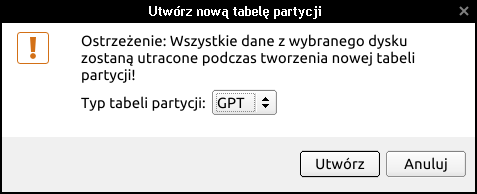 |
| rys. 5: Utwórz nową tabelę partycji |
Możesz wybrać pożądany typ dla tabeli partycji, a następnie kliknąć Utwórz aby potwierdzić.
|
Kliknij przycisk po prawej stronie od paska wyboru dysku (rys. 2) aby wyświetlić ustawienia na liście rozwijanej.
