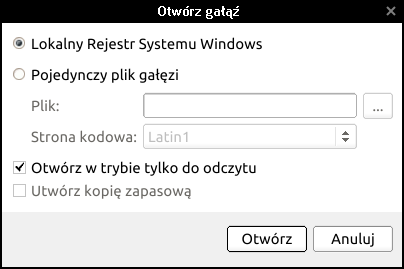
Narzędzie dla gałęzi rejestru, podobne do Edytora Rejestru systemu Windows. Pojedyncze pliki gałęzi mogą być wczytywane, klucze oraz wartości mogą być tworzone lub modyfikowane.
Najpierw wybierz gałęzie, które chcesz edytować.
| |
| rys. 1: Otwórz gałąź |
Edytor gałęzi składa się z trzech podstawowych elementów. Lista gałęzi znajduje się po lewej stronie, tabela wartości w górnym, prawym rogu a sekcja zawierająca informacje o danych w dolnym, prawym rogu.
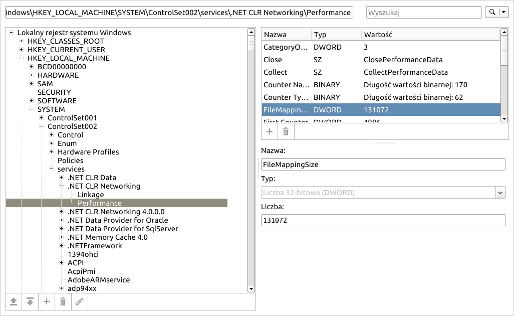 |
| rys. 2: Ekran główny |
Zaznacz klucz aby wyświetlić jego ścieżkę nad listą gałęzi.
Aby wyszukiwać w ramach określonej ścieżki, wprowadź tekst do wyszukania w górnym, prawym rogu. Aby uściślić zapytanie możesz wykorzystać następujące opcje:
Edytor gałęzi rozróżnia gałęzie jako pliki, w których pojedyncza dana - klucze oraz wartości, są wypełnione, a rejestrem, który zwykle zawiera wiele gałęzi posiadających system Windows jako wspólny kontekst, do którego należą. Technicznie nie ma więc znaczenia czy Hive Editor edytuje pojedynczą gałąź czy cały rejestr. Ładując obecny Rejestr systemu Windows użytkownik wyręczony jest z konieczności ładowania poszczególnych, osobnych gałęzi.
|
Otwarte gałęzie są wyświetlane na liście gałęzi po lewej stronie. Jeśli wczytane zostało wiele gałęzi, każda posiadać będzie swój własny wpis na liście. Poszczególne poziomy gałęzi (klucze) mogą być rozwijane oraz zwijane. Jeśli Rejestr systemu Windows zostanie uruchomiony podczas działania systemu Windows, zawierać on będzie jedynie katalog główny na liście, chociaż technicznie zawiera on wiele gałęzi.
 | Ładuj gałąź: Gałąź musi zostać otwarta aby mogła być przeglądana lub edytowana. Pojawi się ona wtedy na liście gałęzi i będzie mogła być tam przeszukiwana. |
 | Zwolnij gałąź: Wyszczególniona na liście gałęźi gałąź lub wpis rejestru zostaną usunięte a powiązany plik gałęzi zostanie zamknięty. |
 | Utwórz klucz: Utworzony zostanie nowy klucz w obecnie zaznaczonej pozycji na liście. |
 | Usuń klucz: Wybrany klucz zostanie usunięty wraz z jego podkluczami oraz wartościami. |
 | Edytuj klucz: Zmień nazwę klucza obecnie wybranego na liście. |
Wybierz klucz aby wyświetlić jego wartości w tabeli w górnym, prawym rogu.
Informacje zawierają:
| Dodaj: Dodaj wartość do wybranego klucza. |
| Usuń: Wybierz wartość do usunięcia. |
Wybierz wartość z tabeli w górnym, prawym rogu aby wyświetlić dane w niej zawarte.
