In diesem Programmbildschirm können Sie Bilder durchsuchen, einsehen und auswählen.
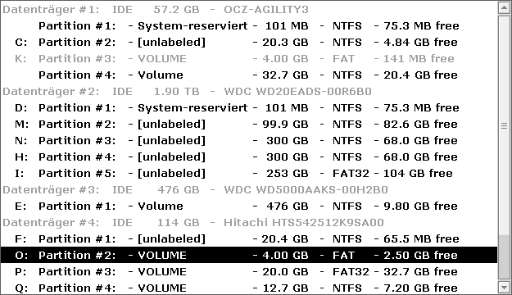
Bei der Auswahl von Images wählen Sie zuerst in der Liste links den Speicherort aus (Abb. 1). Unter Windows werden auch mit der Option Alle Laufwerke anzeigen die Netzlaufwerke angezeigt und, mit der Option Netzwerkfreigaben anzeigen , auch Netzwerkfreigaben.
| |
| Abb. 1: Liste der Speicherorte |
Wählen Sie einen Speicherort aus der Liste, um die Images und Ordner im Feld "Schnellauswahl" auf der rechten Seite anzuzeigen. Die Images in dieser Liste werden mit Namen, Datum und Größe angezeigt. Doppelklicken Sie auf einen Ordner aus dieser Liste, um ihn zu öffnen. Um nach einem bestimmten Image zu suchen, geben Sie den Imagenamen und optional einen Ordnerpfad im Eingabefeld rechts (Abb. 2) an. Bei HDClone/W funktioniert dies auch per Copy-and-Paste ( Shift + Einf ). Alternativ öffnen Sie mit Browse … den Image-Browser, um durch die Ordnerstrukturen zu navigieren. Ist kein Ordnerpfad angegeben, wird /HDClone Images als Vorgabe verwendet.
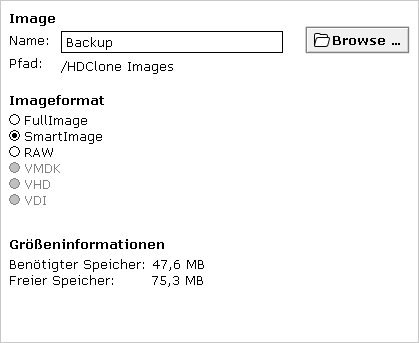 |
| Abb. 2: Image erstellen |
Wird ein Image zurückgespielt, befindet sich ein kleiner Image-Browser im Kasten rechts neben der Liste (Abb. 3). Darunter finden Sie Informationen zum gewählten Image. Bei der Image-Erstellung befindet sich dort die Auswahl des Image-Typs (Abb. 2).
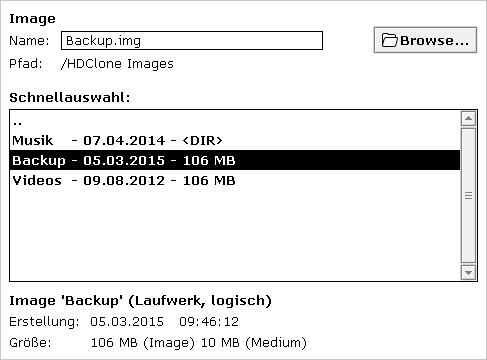 |
| Abb. 3: Image zurückspielen |
|
Wählen Sie das gewünschte Image aus und klicken Sie weiter .
