Bootdaten anpassen
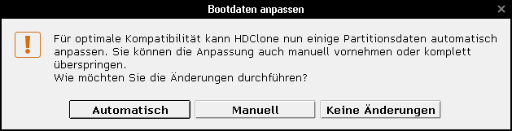
Erscheint nach Abschluss des Kopiervorgangs und ermöglicht die Anpassung der Bootdaten nach einer 1:1 Kopie von der Quelle.
In der Regel müssen Bootdaten auf dem Ziel, die 1:1 von der Quelle kopiert werden, angepasst werden, um sicherzustellen, dass das Zielmedium problemlos bootet und um Konflikte mit der Quelle zu vermeiden.
 |
|
| Abb. 1: Bootdaten anpassen |
Automatische Anpassung
Wählen Sie Automatisch , damit HDClone die Änderungen automatisch vornimmt.
| Tipp: Die Verwendung der automatischen Anpassung der Bootdaten wird ausdrücklich empfohlen, außer ein Anwendungsfall erfordert eine abweichende oder keine Anpassung. |
Keine Anpassung
Wählen Sie Keine Änderungen für absolut identische Kopien ohne Veränderung der Bootdaten (z.B. Datenrettung, Forensik etc.).
| Wichtig: Mit Keine Änderungen sind meist nur Kopien auf dasselbe Datenträger-Modell bootfähig. Schließen Sie solche Kopien beim Booten von Windows niemals gemeinsam an. |
Manuelle Anpassung
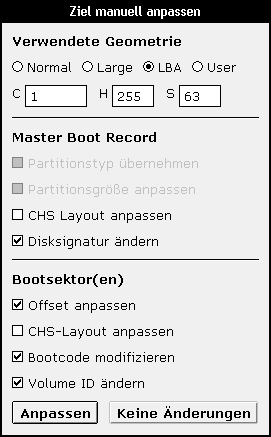
In speziellen Fällen ist es erforderlich oder erwünscht, nur bestimmte Bootdaten zu ändern. Mit Manuell öffnen Sie den Dialog zur manuellen Anpassung (Abb. 2). Die Parameter sind automatisch voreingestellt und nach MBR/GPT und Bootsektoren gruppiert.
 |
|
| Abb. 2: Manuelle Anpassung |
| Parameter | Bedeutung |
|---|
| Verwendete Geometrie | Für bootfähige Datenträger muss die Geometrie mit der im BIOS eingestellten übereinstimmen. |
| Partitionstyp übernehmen | Den Partitionstyp von der Quelle übernehmen. |
| Partitionsgröße anpassen | Den für die Partition reservierten Platz an die von der kopierten Partition benötigte Größe anpassen. |
| CHS-Layout anpassen | Unter verwendete Geometrie angegebene Werte im MBR eintragen. |
| Disksignatur ändern | Eindeutige Datenträgerkennung ändern. |
| Offset anpassen | Reale Partitionsadresse im Bootsektor eintragen. |
| CHS-Layout anpassen | Unter verwendete Geometrie angegebene Werte in dem/den Bootsektor(en) eintragen. |
| Bootcode modifizieren | Vermeidet Boot-Probleme auf älteren Systemen. |
| Volume-ID ändern | Kennung für die Partition neu erzeugen. Erforderlich, wenn Quelle und Ziel im selben PC laufen. |
Nach Setzen der Parameter klicken Sie auf Anpassen , um den Datenträger zu modifizieren oder Keine Änderungen , um ihn unverändert zu lassen.
| Hinweis: Auch im Fall einer Kopie mit mehreren Zieldatenträgern (nur Enterprise Edition) wird der Dialog nur einmal angezeigt. Änderungen erfolgen dann für alle Datenträger einheitlich. |


