 aufgerufen werden, um die Details des laufenden Vorgangs zu verfolgen (Abb. 1).
 Während eines aktiven Vorgangs zeigt die Fortschritts- und Statusanzeige die Fortschrittsdetails an. Nach Abschluss oder Abbruch des Vorgangs zeigt diese Komponente einen erfolgreichen Abschluss oder aufgetretene Fehler sowie zusätzliche Informationen über das Ergebnis an.
Je nach verwendeter App erscheint die Fortschritts- und Statusanzeige selbstständig, sobald der jeweilige Vorgang beendet ist.. Sie kann aber auch während des aktiven Vorgangs mit aufgerufen werden, um die Details des laufenden Vorgangs zu verfolgen (Abb. 1).
Die Informationen in dieser Komponente variieren je nach verwendeter App, wobei die Struktur in allen Apps, die diese Komponente verwenden, gleich bleibt.
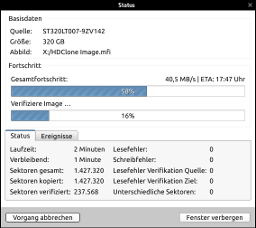 |
| Abb. 1: Beispiel der Fortschritts- und Statusanzeige während einer Image-Erstellung |
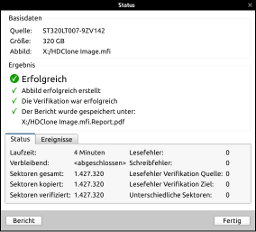 |
| Abb. 2: Beispiel der Fortschritts- und Statusanzeige nach abgeschlossener Image-Erstellung |
Hier finden Sie eine Übersicht der allgemeinsten Vorgangsdaten, abhängig von der verwendeten App.
Wenn die Anzeige während eines aktiven Vorgangs geöffnet wird (Abb. 1), zeigt ein Fortschrittsbalken den Gesamtfortschritt an, darüber ist die Vorgangsgeschwindigkeit und die geschätzten Dauer der Ausführung (ETA) angegeben. Ein weiterer Fortschrittsbalken unmittelbar darunter zeigt den Fortschritt des aktuellen Schrittes im Vorgang an.
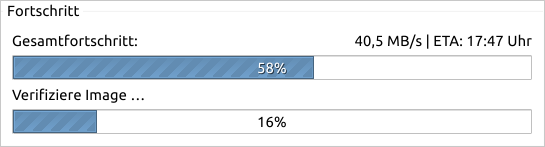 |
| Abb. 3: Beispiel der Fortschrittsbalken während eines aktiven Prozesses |
Das Ergebnis des Vorgangs wird hier angezeigt, wobei sich die oberen zwei Zeilen auf den gesamten Vorgang beziehen. Weitere Vorgangsergebnisse, abhängig von der verwendeten App und den gewählten Optionen, finden Sie darunter.
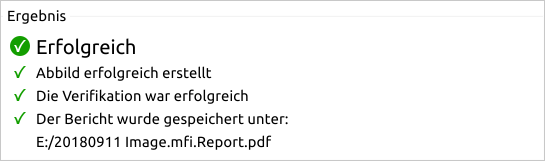 |
| Abb. 4: Beispiel für ein Ergebnis nach einer Imageerstellung |
|
Um dem Fachanwender die Übersicht zu erleichtern, werden hier die spezifischen Angaben zum Vorgangsstatus angezeigt. Diese Angaben variieren je nach verwendeter App.
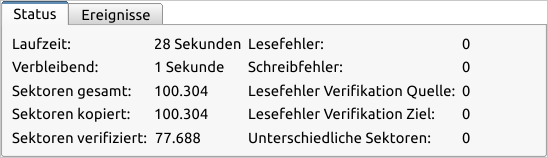 |
| Abb. 5: Beispiel für Statusinformationen während eines aktiven Vorgangs |
Dieses Tab enthält die Abfolge der einzelnen Vorgangsschritte, die während des Laufs ausgeführt werden. Die Vorgangsschritte umfassen die folgenden Aspekte:
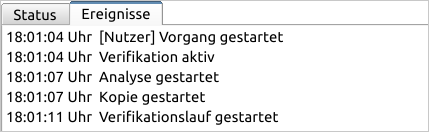 |
| Abb. 6: Beispiel für einen Ablauf von Ereignissen |
Ein Vorgang kann eine oder mehrere Mitteilungen erzeugen, die zusätzliche Informationen, Hinweise, Warnungen und Fehler enthalten. Sie werden in diesem separaten Tab gesammelt angezeigt, der bei jedem Hinzufügen einer neuen Mitteilung aktiviert (sichtbar) wird. Die Mitteilungen werden automatisch nach Priorität sortiert, wobei die dringendste Mitteilung an oberster Stelle steht.
 | Warnung: Informationen über Fehler oder Probleme, die das Ergebnis beeinträchtigen. |
 | Wichtig: Informationen über Fehler oder Probleme, die das Ergebnis möglicherweise beeinträchtigen können. |
 | Hinweis: Informationen zum Vorgang, die das Ergebnis nicht beeinträchtigen. |
Wählen Sie Bericht in der linken unteren Ecke der Komponente, um einen detaillierten Abschlussbericht einzusehen und als Datei zu speichern.
Sie können den aktiven Vorgang abbrechen, indem Sie Abbrechen in der linken unteren Ecke der Statuskomponente wählen (Abb. 1). Sie haben dann die Möglichkeit, den Vorgang entweder fortzusetzen oder den Abbruch zu bestätigen.
Schließen Sie die Fortschritt- und Statusanzeige indem Sie auf Beenden klicken.
